VPN Bağlanıyor Ama İnternet Yok: DNS ve Bağlantı Çözüm Rehberi
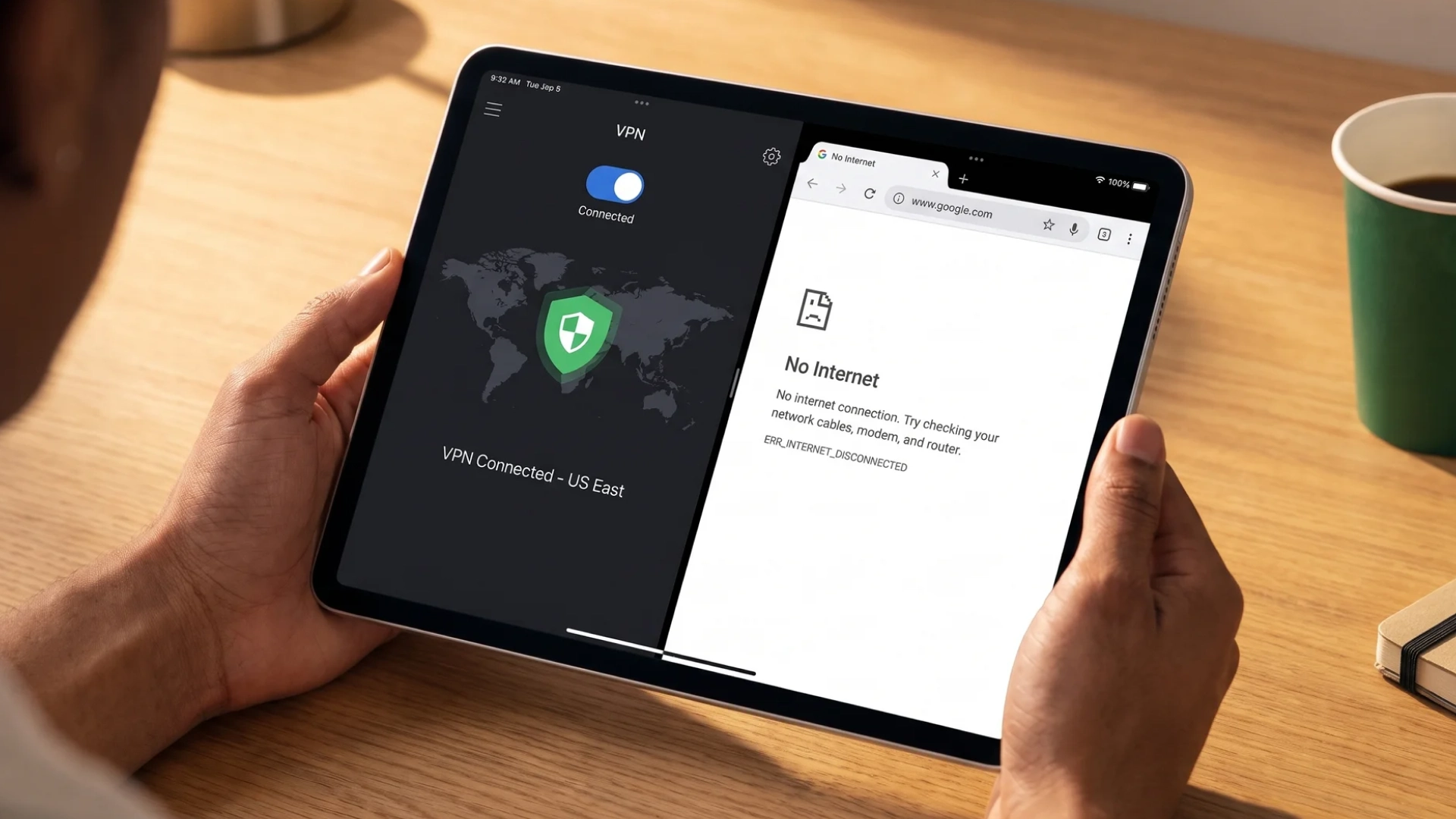
VPN uygulamanız yeşil yanıyor, durumda “Bağlı” yazıyor, ama açtığınız her sayfa hiç gelmeyecek bir otobüsü bekler gibi dönüp duruyor. Yani elinizde hiçbir yere çıkmayan güvenli…
Çevrimiçi gizliliğinizi ve güvenliğinizi koruyun
Hızlı, gizli ve kullanımı kolay Hidzo'yu cihazınıza indirin ve tek dokunuşla özgürce gezinin.
HidzoVPN'i edinin VPN uygulamanız yeşil yanıyor, durumda “Bağlı” yazıyor, ama açtığınız her sayfa hiç gelmeyecek bir otobüsü bekler gibi dönüp duruyor. Yani elinizde hiçbir yere çıkmayan güvenli bir tünel var.
Kısa cevap şu: “Bağlı” ifadesi yalnızca tünelin açıldığı anlamına gelir. Üç adımlık hızlı bir test, yolun hangi noktasında sorun olduğunu gösterir. Bunu öğrendikten sonra VPN bağlı ama internet yok sorunu çoğu zaman birkaç dakikada çözülür.
İçindekiler
VPN Bağlıyken İnternet Neden Gider?

Yeşil rozet, yalnızca el sıkışmanın tamamlandığını gösteren bir makbuz gibidir. Cihazınız ile VPN sunucusu anahtarlar üzerinde anlaştı ve şifreli bir tünel açtı. Ama trafiğin bu tünelden gerçekten akıp akmadığı ve sunucunun kendi tarafından internete çıkıp çıkamadığı ayrı bir sorudur, rozet bu soruya hiç cevap vermez.
Bu yüzden VPN açınca internet gidiyor ya da VPN bağlı ama internet çalışmıyor şikayeti neredeyse her zaman dört katmandan birine dayanır:
- DNS: Tünel çalışıyor, ama cihazınız google.com gibi isimleri adreslere çeviremiyor.
- Yönlendirme: Cihazınız trafiği tünelin taşıyamadığı bir yola gönderiyor, örneğin IPv6 rotası ya da eski bir rota.
- Sunucu çıkışı: Sunucu el sıkışmayı kabul ediyor ama aşırı yüklü ya da engelli olduğu için trafiğinizi internete aktaramıyor.
- Yerel çakışmalar: Bir proxy, güvenlik duvarı, ikinci bir VPN ya da bir gizlilik özelliği tünelle çatışıyor.
60 Saniyelik Teşhis Testi
Herhangi bir ayarı değiştirmeden önce, VPN bağlıyken şu testi yapın:
- Tarayıcınızda
https://1.1.1.1adresini açın. Bu sayfa doğrudan IP adresiyle yüklenir, dolayısıyla DNS devreye girmez. - Bir haber sitesi gibi herhangi bir siteyi adıyla açın.
- Telefonunuzun hotspot’una (telefondaysanız mobil veriye) geçin ve VPN açıkken ilk iki adımı tekrarlayın.
Sonra gördüğünüz sonucu aşağıdaki tabloyla eşleştirin. VPN bağlı ama siteler açılmıyor durumu klasik bir DNS belirtisidir, ama diğer satırlar da en az onun kadar önemlidir.
| Gördüğünüz Sonuç | Olası Katman | Şuradan Başlayın |
|---|---|---|
| IP sayfası açılıyor, ama isimle girilen siteler açılmıyor | DNS | 3. ve 4. çözümler |
| Hiçbir şey açılmıyor, IP sayfası bile | Sunucu, protokol veya yönlendirme | 1., 2. ve 8. çözümler |
| Küçük sayfalar açılıyor, büyük sayfalar veya görseller takılıyor | Paket boyutu (MTU) | 7. çözüm |
| Yalnızca belirli uygulamalar çalışmıyor | Uygulama bazlı kurallar veya çakışmalar | 5. ve 6. çözümler |
| Mobil veride çalışıyor, evdeki Wi-Fi’da çalışmıyor | Modem veya yerel ağ | 2., 8. ve 9. çözümler |
| Bir site dışında her şey açılıyor | O site VPN sunucunuzu engelliyor | 1. çözüm |
| Halka açık veya otel Wi-Fi’ında giriş ekranı açılmadan bağlantı başarısız oluyor | Giriş portalı (Captive Portal) | VPN’i kapatın, giriş sayfasını tetiklemek için http://neverssl.com adresini açın, sonra yeniden bağlanın |
Uygulamanız “Bağlı” durumuna hiç ulaşamıyorsa bu başka bir sorundur. Bu durumda VPN bağlanmıyorsa neler yapabileceğinizi anlatan rehberimize göz atabilirsiniz.
VPN Bağlı Ama İnternet Yok Sorunu Nasıl Çözülür?
Çözümleri sırayla deneyin. İlk çözümler hızlıdır ve en yaygın nedenleri kapsar, sondakiler ise daha ağır araçlardır. VPN açıkken internet yok sorununu yalnızca tek bir ağda yaşadıysanız, cevap genellikle ortadaki çözümlerde saklıdır.
1. VPN Sunucusunu Değiştirin
Bir sunucu bağlantınızı kabul edip trafiği iletememe durumunda olabilir. Tıpkı sizi içeri alıp çıkış kapısını kilitleyen bir kapı görevlisi gibi. Bağlantıyı kesin ve en son kullandığınız sunucu yerine komşu bir şehirdeki ya da ülkedeki sunucuyu seçin.
Uygulamanız sunucu yükünü gösteriyorsa daha boş olanı tercih edin. VPN sunucusu değiştirme işleminde iyi bir sunucu konumu seçmek ayrıca işe yarar, çünkü yakın ve sakin bir sunucu nadiren takılır. Örneğin Berlin’deyseniz ve Frankfurt sunucusu çalışmıyorsa Amsterdam’ı deneyin.
2. VPN Protokolünü Değiştirin
Bazı ağlar el sıkışmaya izin verir ama sonrasındaki veriyi düşürür. WireGuard’dan OpenVPN’e (ya da tersine) geçmek trafiğinizin görünümünü değiştirir ve okul, ofis ve otel Wi-Fi’larında sorunu sık sık çözer. Hangi durumda hangi VPN protokolünün uygun olduğunu bilmek, deneme yanılma süresini epey kısaltır.
Bazı ağlar bir adım daha ileri gidip tünel trafiğini fark etmek ve yavaşlatmak için derin paket denetimi kullanır. Uygulamanızda gizli ya da obfuscated (gizlenmiş) mod varsa açın ve yeniden test edin.
Protokol değiştirmek işe yaramazsa UDP’den TCP’ye geçiş seçeneğini arayın (özellikle 443 numaralı port ile). UDP hız için tasarlanmıştır ama kolayca engellenir. 443 portundan TCP ise normal HTTPS web trafiğine karışır ve sıkı güvenlik duvarlarını aşar.
3. DNS Ayarlarını Değiştirin ve DNS Önbelleğini Temizleyin
Teşhis testinde IP sayfası açılıp isimle girilen siteler açılmadıysa suçlu DNS’tir. Önce önbelleği temizleyin. DNS önbelleği temizleme, DNS çözümleme hatası ya da “DNS sunucusu yanıt vermiyor” uyarısı alanların ilk durağıdır.
Windows’ta Komut İstemi’ni yönetici olarak açın ve ipconfig /flushdns komutunu çalıştırın. Mac’te Terminal’i açıp sudo dscacheutil -flushcache; sudo killall -HUP mDNSResponder komutunu girin.
İsimler hâlâ çözülmüyorsa VPN uygulamanızın ayarlarına girin ve 1.1.1.1 ya da 8.8.8.8 gibi genel bir DNS sunucusu tanımlayın. Birçok uygulamada “VPN’in DNS’ini kullan” seçeneği de bulunur ve önce onu denemekte fayda var.
Bunu DNS sızıntısıyla karıştırmayın. DNS sızıntısında sorgularınız tünelin dışına kaçar. Buradaysa sorgularınız yanıt bulamaz.
4. IPv6’yı Kapatın
Bazı VPN’ler tünel üzerinden yalnızca IPv4 trafiği taşır. Modeminiz IPv6 adresi de dağıtıyorsa tarayıcınız tüneli atlayan ve çıkmaza giren bir IPv6 yolu deneyebilir.
Önce VPN uygulamanızda IPv6 sızıntı koruması anahtarı arayın ve açın. Yoksa ağ bağdaştırıcınızda IPv6’yı kapatın. Windows’ta bağdaştırıcının özelliklerini açıp “Internet Protocol Version 6” kutusunun işaretini kaldırın. Ardından teşhis testini yeniden yapın.
5. Proxy Ayarlarını ve Çakışan Yazılımları Kontrol Edin
Geride kalmış bir proxy ayarı, bu listedeki en sinsi nedendir. Windows’ta Ayarlar, ardından Ağ ve İnternet, ardından Proxy yolunu izleyin ve “Proxy sunucusu kullan” seçeneğinin kapalı olduğundan emin olun. Mac’te Sistem Ayarları, ardından Ağ bölümünde bağlantınızı seçip Proxy’ler sekmesine bakın.
Sonra rakipleri arayın. İkinci bir VPN, web kalkanı olan bir antivirüs ya da Apple cihazlardaki iCloud Özel Geçişi aynı trafiği kapmaya çalışabilir. İki tünelin aynı anda çalışması, birbirine zıt yön tarif eden iki navigasyon sesi gibidir ve verileriniz mahallede dönüp durur.
Araçları tek tek kapatıp her seferinde yeniden test edin. İnternet geri geldiyse belalıyı bulmuşsunuz demektir.
VPN’in kendi güvenlik özelliklerini de unutmayın. Yerleşik VPN Kill Switch (ya da Network Lock), tünel koptuğunda interneti kesmek için tasarlanmıştır. Bu özellik arızalanırsa uygulama tünelin geri geldiğini söylese bile bağlantınızı rehin tutmaya devam eder. Trafiğin geri gelip gelmediğini görmek için uygulamanızın ayarlarından Kill Switch’i kapatın.
6. Tünel Bölme ve Uygulama Bazlı Kuralları Gözden Geçirin
Yalnızca belirli uygulamalar çalışmıyorsa VPN’inizin uygulama listesine bakın. Tüneli atlayacak şekilde ayarlanmış bir uygulama normal bağlantınızı kullanır, tünelden geçmeye zorlanan bir uygulama ise tamamen tünelin sağlıklı çalışmasına bağlıdır.
Diyelim ki Chrome çalışmıyor ama Spotify sorunsuz çalışıyor. Chrome’u listeden çıkarın ya da test için tünel bölmeyi (split tunneling) tamamen kapatın. Her şey açılırsa listeyi uygulama uygulama yeniden kurun.
7. MTU Değerini Düşürün
Bu çözüm çok belirgin bir duruma uyar: küçük sayfalar ve düz metinler açılıyor, ama büyük sayfalar, görseller veya yüklemeler takılıyor. Her ağın izin verdiği bir azami paket boyutu vardır ve buna MTU denir. Bu sınırı aşan paketler hiçbir hata mesajı verilmeden düşürülür. VPN bağlanıyor ama sayfalar açılmıyor diyorsanız, özellikle de yarım yüklenen sayfalar görüyorsanız bu çözümü mutlaka deneyin.
VPN, verinizi ekstra şifreyle sardığı için her paket biraz büyür. Uygulamanızın gelişmiş ayarlarını açın ve MTU değerini 1500’den 1400’e düşürün. Sayfalar hâlâ takılıyorsa 1350’yi deneyin ve büyük sayfalar yüklenene kadar kademeli olarak düşürmeye devam edin.
8. IP Adresinizi Yenileyin ve Modemi Yeniden Başlatın
Eski bir IP kirası ya da şaşkına dönmüş bir modem, trafiğiniz tünele ulaşmadan yolu bozabilir. Windows’ta ipconfig /release ve ardından ipconfig /renew komutlarını çalıştırın. Mac’te Sistem Ayarları, ardından Ağ, ardından bağlantınızın Ayrıntılar bölümünü açın ve TCP/IP altından DHCP Kirasını Yenile’yi seçin.
Sonra modemin fişini 30 saniye çekip yeniden takın. VPN telefonunuzun hotspot’unda çalışıyor ama evdeki Wi-Fi’da çalışmıyorsa baş şüpheli modemdir ve internet servis sağlayıcınızın desteği yardımcı olabilir.
9. Ağ Yığınını ve Sanal Bağdaştırıcıyı Sıfırlayın
Sisteminiz önceki bir VPN oturumundan kalma bozuk rotaları tutuyorsa sıfırlama sayfayı temizler. Windows’ta yönetici Komut İstemi’nde netsh winsock reset ve netsh int ip reset komutlarını çalıştırıp bilgisayarı yeniden başlatın. Microsoft’un son çare olarak önerdiği yerleşik Ağ sıfırlama seçeneğini de kullanabilirsiniz.
Sonrasında Wi-Fi şifrelerinizi yeniden girmeniz gerekecek. Sorun sürekli geri geliyorsa Aygıt Yöneticisi’ni açın, VPN’inizin sanal bağdaştırıcısını kaldırın ve uygulamayı yeniden başlatıp yenisini kurmasını sağlayın.
10. Uygulamayı Güncelleyin ya da Yeniden Kurun
Hem VPN uygulamanızı hem de işletim sisteminizi güncelleyin, çünkü “dün çalışıyordu” vakalarının çoğu bir güncellemenin hemen ardından başlar. Bu da işe yaramazsa uygulamayı kaldırın, cihazı yeniden başlatın ve baştan kurun. Mac’te ve iPhone’da eski VPN profilini önce silin ki eski bir yapılandırma geride kalmasın.
Hiçbir şey işe yaramazsa bir bilgisayarcı arkadaşınıza ya da sağlayıcınızın destek ekibine başvurun. Cihazınızı, işletim sistemi sürümünüzü, uygulama sürümünüzü, protokolü, sunucuyu ve teşhis testinin sonucunu paylaşırsanız bir sürü gidiş gelişten kurtulursunuz. Bu bilgiler, “VPN internet erişimi yok hatası” gibi belirsiz bir şikayeti net bir teşhise çevirir.
Farklı Cihazlarda VPN Bağlı Ama İnternet Yok Sorunu
Her platformun bozulmak için kendine has bir yolu var. Genel çözümler işe yaramadığında şunlara bakın.
Windows 10 ve Windows 11
Windows 10 ve Windows 11’de VPN bağlantısı aktif olmasına rağmen internet erişimi yok uyarısı almak her zaman gerçek bir bağlantı sorununa işaret etmez. Bazen görev çubuğundaki ağ simgesi yanıltıcı olabilir. Windows’un bağlantı doğrulama mekanizması VPN tüneli üzerinden düzgün çalışmadığında, web siteleri normal şekilde açılmasına rağmen ekranda “İnternet yok, güvenli” mesajı görünebilir. Simgeye değil, gerçekten bir sayfanın yüklenip yüklenmediğine güvenin.
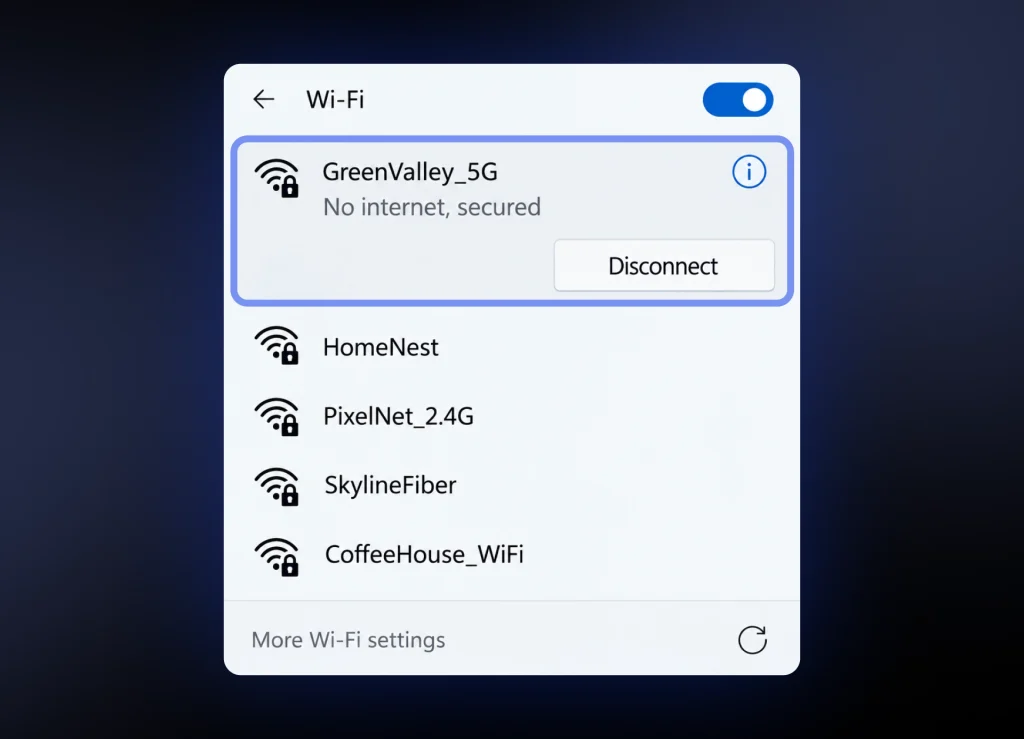
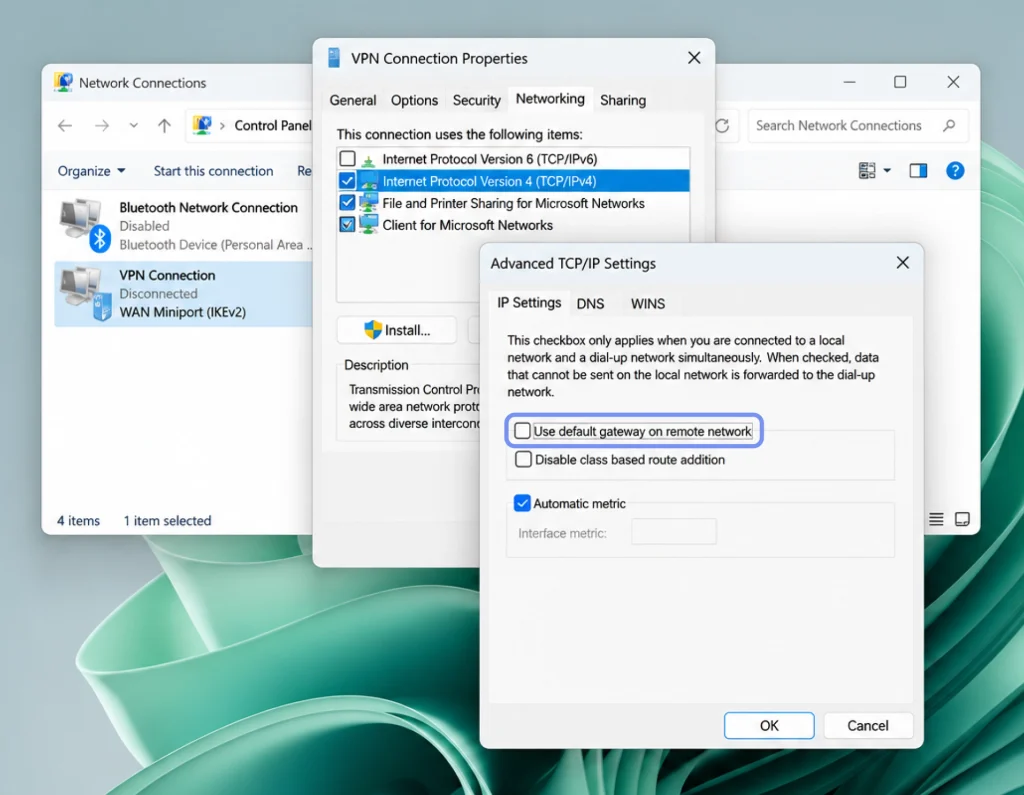
Windows’un yerleşik VPN’ini ya da iş profilini kullanıyorsanız, VPN bağdaştırıcısının IPv4 gelişmiş özelliklerindeki “Uzak ağda varsayılan ağ geçidini kullan” ayarına bakın. Bu seçenek açıkken tüm trafiğiniz uzak ağa yönlenir ve o ağın hiç internet sunmuyor olması mümkündür. Kapatmak normal gezintinin sürmesini sağlar, ama şirketiniz tam tünel şart koşuyorsa önce BT ekibinizle konuşun.
Mac
Mac’te VPN bağlı ama internet yok durumu çoğu zaman macOS’in sessizce bir şeyi reddettiği anlamına gelir. Sistem Ayarları’nı açın, Gizlilik ve Güvenlik bölümüne gidin ve aşağı kaydırarak engellenmiş bir sistem uzantısı ya da ağ uzantısı bildirimi arayın. İzin Ver’e tıklayıp parolanızı girin.
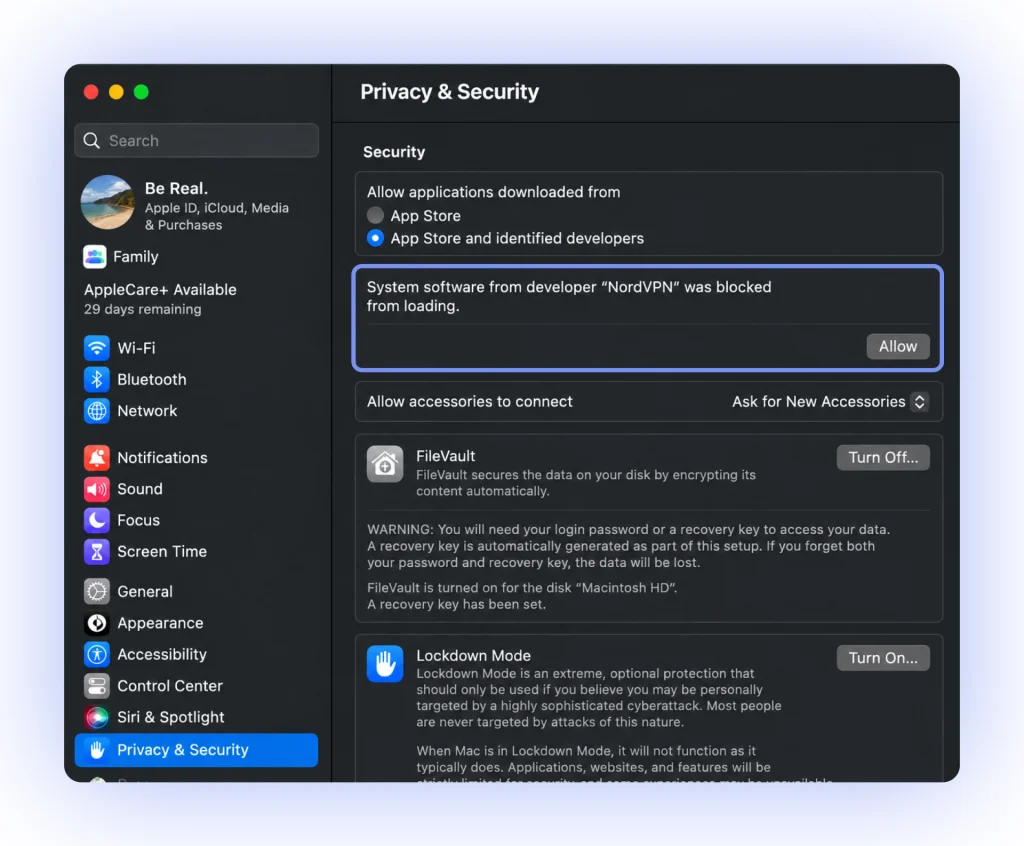
Sonra Ağ bölümünü açın ve kaldırdığınız uygulamalardan kalan eski VPN kayıtlarını silin. Bu artıklar sıraya girip trafik sıranızı ele geçirebilir. Ardından 3. çözümdeki DNS temizleme işlemini tekrarlayın.
Android
Android’de VPN bağlı ama internet yok sorununun meşhur bir suçlusu vardır: sistemin kendi kilidi. Ayarlar, ardından Ağ ve internet, ardından VPN yolunu izleyin ve VPN’inizin yanındaki dişli simgesine dokunun. “VPN olmadan bağlantıları engelle” açıksa Android, tünel her sendelediğinde her şeyi keser. Test için kapatın.
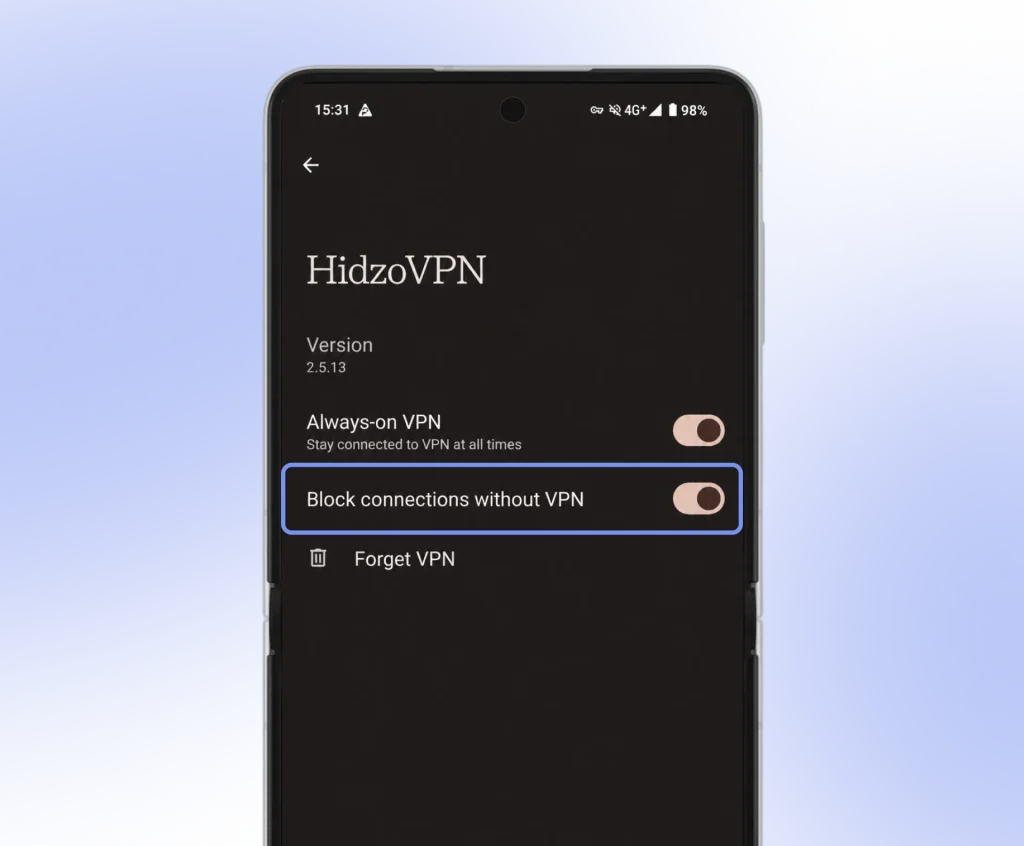
Orada olmuşken ağ ayarlarınızdaki Özel DNS bölümüne de bakın. Tünelin ulaşamadığı özel bir ana bilgisayar adı tüm isim aramalarını bozar. Özel DNS ayarlarını Otomatik ya da Kapalı yapıp yeniden deneyin.
iPhone
iPhone’da VPN bağlı ama internet yok sorunu genellikle üç özellikten biriyle ilgilidir. Ayarlar, ardından adınız, ardından iCloud altından iCloud Özel Geçişi’ni kapatın ve Hücresel ayarlarının alt kısmındaki Wi-Fi Yardımı’nı kapatın. İkisi de trafiği VPN’in beklemediği biçimlerde yeniden yönlendirebilir.
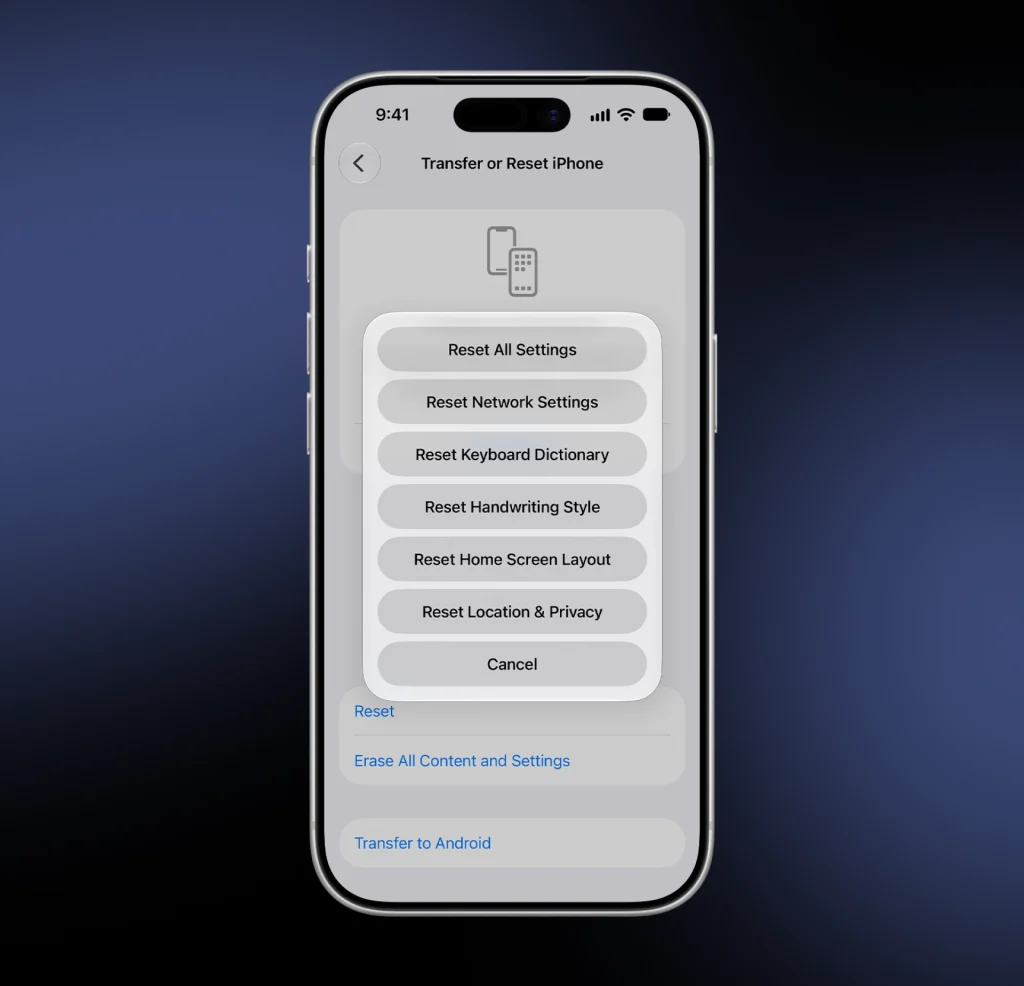
Sorun sürüyorsa Ayarlar, ardından Genel, ardından VPN ve Aygıt Yönetimi yolunu izleyip VPN profilini silin ve uygulamayı yeniden kurun. Son adım olarak Aktarım veya iPhone’u Sıfırla altındaki Ağ Ayarlarını Sıfırla’yı kullanın. Bu işlem kayıtlı Wi-Fi şifrelerini de siler.
VPN İnternet Bağlantısı Sorunları Nasıl Önlenir?
Birkaç alışkanlık, bu sorunun tekrar tekrar karşınıza çıkmasını büyük ölçüde engeller. VPN uygulamanızı ve işletim sisteminizi güncel tutun, aynı anda yalnızca tek bir VPN çalıştırın ve trafiği yeniden yönlendiren başka gizlilik katmanlarıyla üst üste bindirmekten kaçının.
En son iyi çalışan sunucuyu ve protokolü bir yere not edin ki bilinen sağlam bir kuruluma saniyeler içinde dönebilesiniz. Büyük işletim sistemi güncellemelerinden sonra 60 saniyelik teşhis testini, görüntülü görüşmenizden beş dakika önce gibi kötü bir ana bırakmadan yapın. Bir vpn bağlantı hatası çıkmasa bile bu kısa kontrol, sorunu erkenden yakalamanızı sağlar.
Bu kararların bir kısmını sizin yerinize veren bir VPN uygulaması kullanmak da işe yarar. Örneğin HidzoVPN, çalışan bir bağlantı yöntemini otomatik seçer ve tünel bölme (split tunneling) sunar, böylece ayar menülerinde daha az vakit harcarsınız.
Elinizin Altında Bulunsun: Hızlı Kontrol Listesi
- Teşhis testini yapın: IP sayfası, isimle açılan sayfa ve telefon hotspot’u.
- Önce sunucuyu, sonra protokolü değiştirin.
- Önce DNS’i düzeltin, sonra IPv6’yı kapatın.
- Proxy’leri ve ikinci bir VPN ya da Özel Geçiş gibi rakip araçları kaldırın.
- Büyük sayfalar takılıyorsa MTU değerini düşürün.
- IP adresinizi yenileyin, modemi yeniden başlatın ve ağ yığınını sıfırlayın.
- Uygulamayı güncelleyin ya da yeniden kurun, sonra teşhis testi sonuçlarınızla birlikte destek ekibine ulaşın.
SSS
Durum göstergesi yalnızca şifreli tünelin açıldığını doğrular. DNS’in çalıştığını, trafiğin doğru yönlendirildiğini ya da sunucunun kendi tarafından internete çıkabildiğini doğrulamaz.
Büyük olasılıkla Wi-Fi ağınız ya da modeminiz VPN trafiğini engelliyor veya yanlış işliyor. Farklı bir protokol deneyin, IP adresinizi yenileyin ve modemi yeniden başlatın.
Evet. Web kalkanı ya da güvenlik duvarı kuralları olan güvenlik yazılımları VPN’in sanal bağdaştırıcısını engelleyebilir. Test için kalkanı kısa süreliğine kapatın, sonra VPN uygulamanızı izin verilenler listesine ekleyin.
Bazen çözer. VPN yalnızca IPv4 trafiğini tünelden geçiriyorsa IPv6 yolu tüneli atlayıp başarısız olabilir. Bu yüzden IPv6’yı kapatmak ya da sızıntı korumasını açmak gezintiyi çoğunlukla geri getirir.
Yalnızca tek bir site açılmıyorsa büyük olasılıkla o site VPN sunucunuzun IP adresini engelliyordur ve yeni bir sunucu genellikle çözer. Büyük sayfalar açılmıyor ama küçükler açılıyorsa bunun yerine MTU değerini düşürün.
VPN’i kapatıp bağlantınızı test edin, sonra VPN’i telefonunuzun hotspot’unda deneyin. Bağlantı VPN olmadan çalışıp iki ağda da VPN açıkken başarısız oluyorsa sorun VPN’dedir.
Bu iş için ikisi de gayet iyi. Birini seçin, VPN uygulamanızda uygulayın ve test edin. Sayfa yükleme hâlâ güvenilir değilse diğerini deneyin.
Yazan:
-
 Sam Clarke
Sam is a cybersecurity and online privacy writer dedicated to making complex network protection accessible, practical, and engaging.



Düşüncelerinizi paylaşın
Yorum ekle