VPN متصل ولكن لا يوجد إنترنت؟ 10 حلول تعمل على ويندوز وماك وأندرويد وآيفون
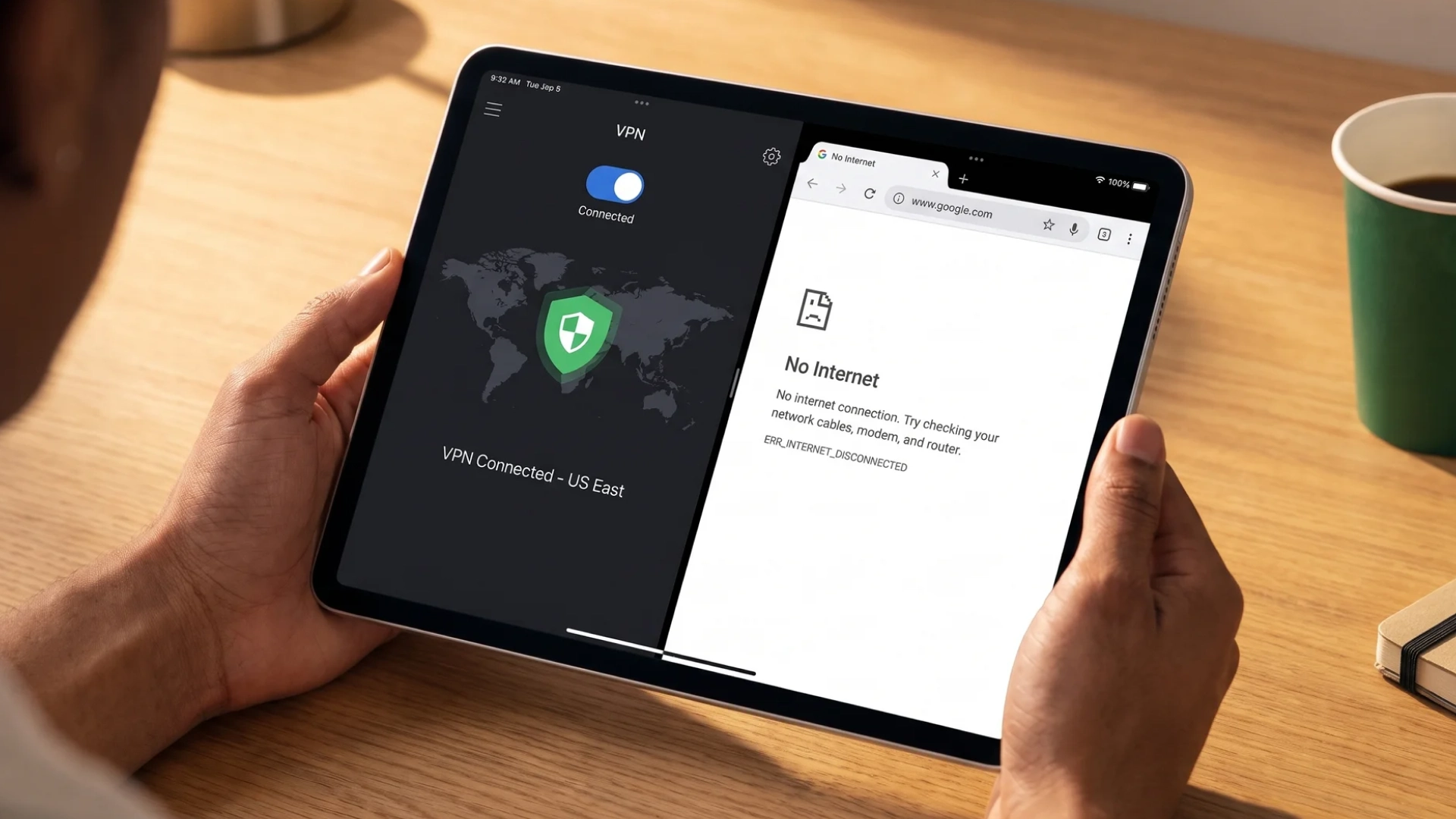
يضيء تطبيق الـ VPN باللون الأخضر، وتظهر حالة “متصل”، ومع ذلك تدور كل صفحة تفتحها في مكانها كأنها تنتظر حافلة لن تصل أبداً. إنه نفق…
احمِ خصوصيتك وأمانك على الإنترنت
سريع وخاص وسهل الاستخدام، حمّل Hidzo على جهازك وتصفّح بحرية بلمسة واحدة.
احصل على HidzoVPN يضيء تطبيق الـ VPN باللون الأخضر، وتظهر حالة “متصل”، ومع ذلك تدور كل صفحة تفتحها في مكانها كأنها تنتظر حافلة لن تصل أبداً. إنه نفق آمن لا يقود إلى أي مكان.
وإليك الخلاصة سريعاً: كلمة “متصل” تعني فقط أن النفق قد فُتح، وهناك اختبار بسيط من ثلاث خطوات يكشف لك أي جزء من المسار تعطّل. وبعد أن تعرف ذلك، فإن معظم حالات VPN متصل ولكن لا يوجد إنترنت تُحل في دقائق معدودة.
جدول المحتويات
لماذا يظهر VPN متصلاً ولا يوجد إنترنت؟
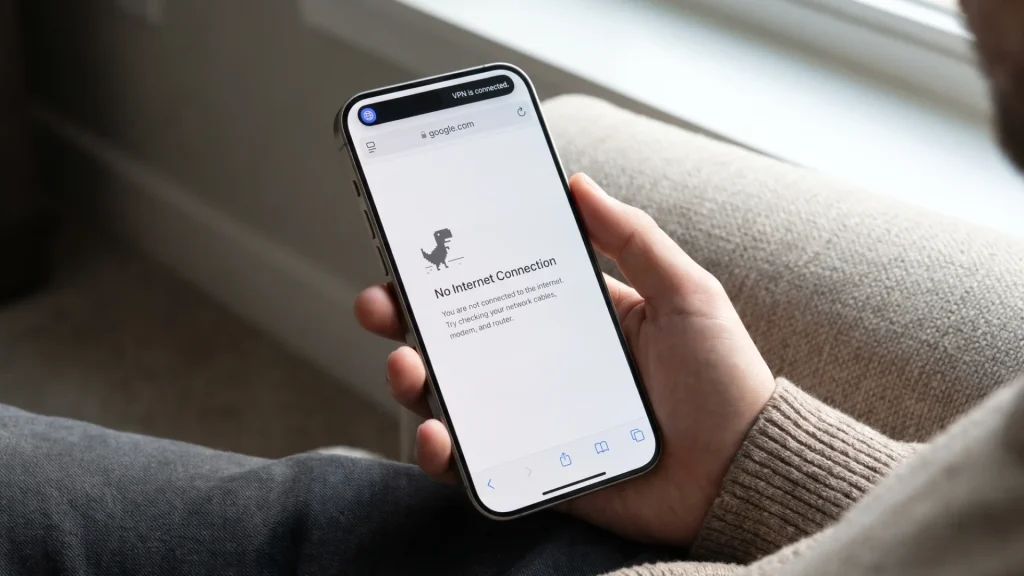
الشارة الخضراء ليست سوى إيصال استلام لعملية المصافحة بين الطرفين. لقد اتفق جهازك وخادم الـ VPN على مفاتيح التشفير وفتحا نفقاً مشفراً، لكن السؤال عمّا إذا كانت البيانات تمر فعلاً عبر هذا النفق، وعمّا إذا كان الخادم قادراً على الوصول إلى الإنترنت من جهته، سؤال آخر لا تجيب عنه الشارة أبداً.
لهذا السبب، فإن حالة VPN متصل والإنترنت لا يعمل تعود دائماً تقريباً إلى واحدة من أربع طبقات:
- نظام أسماء النطاقات (DNS): النفق يعمل، لكن جهازك لا يستطيع تحويل أسماء مثل google.com إلى عناوين رقمية.
- التوجيه: يرسل جهازك البيانات عبر مسار لا يستطيع النفق توصيله، مثل مسار IPv6 أو مسار قديم عالق.
- مخرج الخادم: يقبل الخادم المصافحة لكنه لا يستطيع تمرير بياناتك إلى الإنترنت لأنه مثقل بالحمل أو محظور.
- التعارضات المحلية: بروكسي، أو جدار حماية، أو VPN ثانٍ، أو ميزة خصوصية تتصارع مع النفق.
اختبار التشخيص السريع في 60 ثانية
قبل أن تغيّر أي إعداد، أجرِ هذا الاختبار والـ VPN متصل:
- افتح
https://1.1.1.1في متصفحك. هذا يحمّل صفحة عبر عنوان IP مباشرة، فلا دخل لنظام DNS فيه. - افتح أي موقع عادي بالاسم، مثل موقع إخباري.
- انتقل إلى نقطة اتصال هاتفك (أو بيانات الجوال إن كنت تستخدم هاتفاً) وكرر الخطوتين السابقتين مع بقاء الـ VPN قيد التشغيل.
ثم طابق ما رأيته مع الجدول التالي. إن ظهور حالة VPN متصل والمواقع لا تفتح هو النمط الكلاسيكي لمشكلة DNS، لكن بقية الصفوف لا تقل أهمية.
| ما تراه | الطبقة المحتملة | ابدأ بـ |
|---|---|---|
| صفحة الـ IP تُفتح، لكن المواقع بالاسم تفشل | DNS | الحلان 3 و4 |
| لا شيء يُفتح، حتى صفحة الـ IP | الخادم أو البروتوكول أو التوجيه | الحلول 1 و2 و8 |
| الصفحات الصغيرة تُفتح، والكبيرة أو الصور تتجمد | حجم الحزمة (MTU) | الحل 7 |
| تطبيقات معينة فقط هي التي تفشل | قواعد التطبيقات أو التعارضات | الحلان 5 و6 |
| يعمل على بيانات الجوال ويفشل على الواي فاي المنزلي | الراوتر أو الشبكة المحلية | الحلول 2 و8 و9 |
| كل شيء يُفتح عدا موقع واحد | ذلك الموقع يحظر خادم الـ VPN الخاص بك | الحل 1 |
| يفشل على الواي فاي العام أو الفندقي قبل ظهور شاشة تسجيل الدخول | بوابة التسجيل (Captive Portal) | افصل الـ VPN، وافتح http://neverssl.com لتفعيل شاشة الدخول، ثم أعد الاتصال |
وإذا كان تطبيقك لا يصل أصلاً إلى حالة “متصل”، فهذه مشكلة مختلفة، وقد خصصنا لها دليلاً عن حالة VPN لا يتصل.
حل مشكلة VPN متصل ولا يوجد إنترنت
اتبع هذه الحلول بالترتيب. الحلول الأولى سريعة وتغطي الأسباب الأكثر شيوعاً، بينما الحلول الأخيرة أدوات أثقل. وإذا واجهت يوماً أن الإنترنت لا يعمل عند تشغيل VPN على شبكة واحدة فقط، فإن الحلول المتوسطة هي عادةً مكان الجواب.
1. التبديل إلى خادم مختلف
قد يقبل الخادم اتصالك ثم يفشل في تمرير البيانات، تماماً كحارس يسمح لك بالدخول ثم يقفل باب الخروج. اقطع الاتصال، ثم اختر خادماً في مدينة أو دولة مجاورة بدلاً من الخادم الذي استخدمته آخر مرة.
وإذا كان تطبيقك يعرض حمل الخوادم، فاختر الأخف منها. كما أن اختيار موقع خادم أفضل يفيد لسبب آخر، فالخادم الأقرب والأهدأ نادراً ما يتعثر. فمثلاً، إذا فشل خادم فرانكفورت وأنت في برلين، جرّب أمستردام.
2. تغيير بروتوكول الـ VPN
بعض الشبكات تسمح بمرور المصافحة ثم تُسقط البيانات التي تليها. والتبديل من WireGuard إلى OpenVPN، أو العكس، يغيّر شكل حركة بياناتك وكثيراً ما يحل المشكلة على شبكات المدارس والمكاتب والفنادق. كما أن فهم أي بروتوكول VPN يناسب كل موقف يوفر عليك الكثير من التجريب.
وبعض الشبكات تذهب أبعد من ذلك فتستخدم الفحص العميق للحزم لاكتشاف حركة الأنفاق وإبطائها. وإذا كان تطبيقك يوفر وضع التخفي أو التمويه، فشغّله وأعد الاختبار.
وإذا فشل تغيير البروتوكول، فابحث عن خيار فرعي للتبديل من UDP إلى TCP (وتحديداً باستخدام المنفذ 443). بروتوكول UDP مصمم للسرعة لكن حظره سهل، أما TCP عبر المنفذ 443 فيندمج مع حركة ويب HTTPS العادية ويتجاوز جدران الحماية الصارمة.
3. تغيير DNS ومسح ذاكرته المؤقتة
إذا فُتحت صفحة الـ IP في اختبار التشخيص ولم تُفتح المواقع بالاسم، فالمتهم هو DNS. ابدأ بمسح الذاكرة المؤقتة.
على ويندوز، افتح موجه الأوامر كمسؤول ونفّذ ipconfig /flushdns. وعلى ماك، افتح Terminal ونفّذ sudo dscacheutil -flushcache; sudo killall -HUP mDNSResponder.
وإذا استمرت الأسماء في الفشل، فافتح إعدادات تطبيق الـ VPN وعيّن خادم DNS عاماً مثل 1.1.1.1 أو 8.8.8.8. وتتضمن تطبيقات كثيرة أيضاً خيار “استخدام DNS الخاص بالـ VPN”، وهو يستحق التجربة أولاً.
ولا تخلط بين هذا وبين تسريب DNS، حيث تهرب استعلاماتك خارج النفق. أما هنا فالاستعلامات لا تجد من يجيب عنها ببساطة.
4. إيقاف IPv6
بعض خدمات الـ VPN تمرّر حركة IPv4 فقط عبر النفق. فإذا كان الراوتر يمنح عناوين IPv6 أيضاً، فقد يحاول متصفحك سلوك مسار IPv6 يتجاوز النفق وينتهي في طريق مسدود.
أولاً، ابحث في تطبيق الـ VPN عن خيار حماية من تسريب IPv6 وفعّله. وإذا لم يتوفر، فعطّل IPv6 على بطاقة الشبكة. وعلى ويندوز، افتح خصائص المحوّل وأزل علامة “Internet Protocol Version 6”. ثم أعد اختبار التشخيص.
5. فحص إعدادات البروكسي والبرامج المتعارضة
إعداد بروكسي متبقٍّ هو أكثر الأسباب خفاءً في هذه القائمة. على ويندوز، انتقل إلى الإعدادات، ثم الشبكة والإنترنت، ثم Proxy، وتأكد من أن خيار “Use a proxy server” متوقف. وعلى ماك، افتح إعدادات النظام، ثم Network، واختر اتصالك، وافحص تبويب Proxies.
بعد ذلك، ابحث عن المنافسين. فوجود VPN ثانٍ، أو مضاد فيروسات مع درع ويب، أو ميزة iCloud Private Relay على أجهزة آبل، قد يستحوذ كلها على الحركة نفسها. وتشغيل نفقين معاً أشبه بصوتي ملاحة يعطيان اتجاهين متعاكسين، فتدور بياناتك حول الحي بلا جدوى.
أوقف أداة واحدة في كل مرة وأعد الاختبار. فإذا عاد الإنترنت، فقد وجدت مثير المشاكل.
ولا تنسَ ميزات الأمان الخاصة بالـ VPN نفسه. فمفتاح الإيقاف المدمج VPN Kill Switch (أو Network Lock) مصمم لقطع الإنترنت إذا انقطع النفق. وإذا تعطلت هذه الميزة، فستظل تحتجز اتصالك رهينة حتى بعد أن يعلن التطبيق عودة النفق. أوقف مفتاح الإيقاف من إعدادات تطبيقك لترى هل تعود الحركة.
6. مراجعة تقسيم الأنفاق وقواعد التطبيقات
إذا كانت تطبيقات معينة فقط هي التي تفشل، فافحص قائمة التطبيقات في الـ VPN. فالتطبيق المضبوط على تجاوز النفق يستخدم اتصالك العادي، أما التطبيق المُجبَر على المرور عبر النفق فيعتمد كلياً على سلامة النفق.
لنفترض أن Chrome يفشل بينما يعمل Spotify بسلاسة. أزل Chrome من القائمة، أو أوقف تقسيم الأنفاق (split tunneling) كلياً كاختبار. فإذا عمل كل شيء بعد ذلك، فأعد بناء القائمة تطبيقاً تلو الآخر.
7. خفض قيمة MTU
يناسب هذا الحل عَرَضاً محدداً جداً: الصفحات الصغيرة والنصوص البسيطة تُحمَّل، لكن الصفحات الكبيرة أو الصور أو الرفع تتجمد. فلكل شبكة حد أقصى لحجم الحزمة، يُسمى MTU، والحزم الأكبر من هذا الحد تُسقَط دون أي رسالة خطأ.
يغلّف الـ VPN بياناتك بتشفير إضافي، مما يجعل كل حزمة أكبر حجماً. افتح الإعدادات المتقدمة في تطبيقك وخفّض قيمة MTU من 1500 إلى 1400. وإذا بقيت الصفحات متجمدة، فجرّب 1350، وواصل الخفض تدريجياً حتى تُحمَّل الصفحات الكبيرة.
8. تجديد عنوان IP وإعادة تشغيل الراوتر
قد يكسر عقد إيجار قديم أو راوتر مرتبك المسار قبل أن تصل بياناتك إلى النفق أصلاً. على ويندوز، نفّذ ipconfig /release ثم ipconfig /renew. وعلى ماك، افتح إعدادات النظام، ثم Network، ثم Details الخاصة باتصالك، واختر Renew DHCP Lease ضمن TCP/IP.
بعد ذلك افصل الراوتر عن الكهرباء لمدة 30 ثانية ثم أعد توصيله. فإذا كان الـ VPN يعمل على نقطة اتصال هاتفك ولا يعمل على الواي فاي المنزلي، فالراوتر هو المشتبه به الأول، ويمكن لدعم مزود خدمة الإنترنت مساعدتك.
9. إعادة ضبط حزمة الشبكة والمحوّل الافتراضي
عندما يحتفظ نظامك بمسارات معطلة من جلسة VPN سابقة، تفيد إعادة الضبط في البدء من جديد. على ويندوز، نفّذ netsh winsock reset وnetsh int ip reset في موجه الأوامر كمسؤول، ثم أعد التشغيل. ويمكنك أيضاً استخدام خيار إعادة تعيين الشبكة المدمج، الذي توصي به مايكروسوفت كخطوة أخيرة.
توقع أن تعيد إدخال كلمات مرور الواي فاي بعد ذلك. وإذا استمرت المشكلة في العودة، فافتح مدير الأجهزة (Device Manager) واحذف المحوّل الافتراضي الخاص بالـ VPN، ثم أعد تشغيل التطبيق ليثبّت محوّلاً جديداً.
10. تحديث التطبيق أو إعادة تثبيته
حدّث تطبيق الـ VPN ونظام التشغيل معاً، فكثير من حالات “كان يعمل أمس” تبدأ بعد تحديث مباشرة. وإذا لم يتغير شيء، فألغِ تثبيت التطبيق، وأعد تشغيل الجهاز، ثم ثبّته من جديد. وعلى ماك وآيفون، احذف ملف تعريف الـ VPN القديم أولاً حتى لا تبقى أي إعدادات قديمة عالقة.
وإذا لم ينجح شيء، فاستعن بشخص مختص في الدعم التقني أو تواصل مع دعم مزودك، وزوّده بنوع جهازك، وإصدار نظام التشغيل، وإصدار التطبيق، والبروتوكول، والخادم، ونتيجة اختبار التشخيص. فهذه المعلومات توفر عليكما جولات كثيرة من الأخذ والرد.
VPN متصل ولا يوجد إنترنت على الأجهزة المختلفة
لكل منصة طريقتها المفضلة في التعطل. وإليك ما يجب فحصه بعد أن لا تنجح الحلول العامة.
ويندوز 10 وويندوز 11
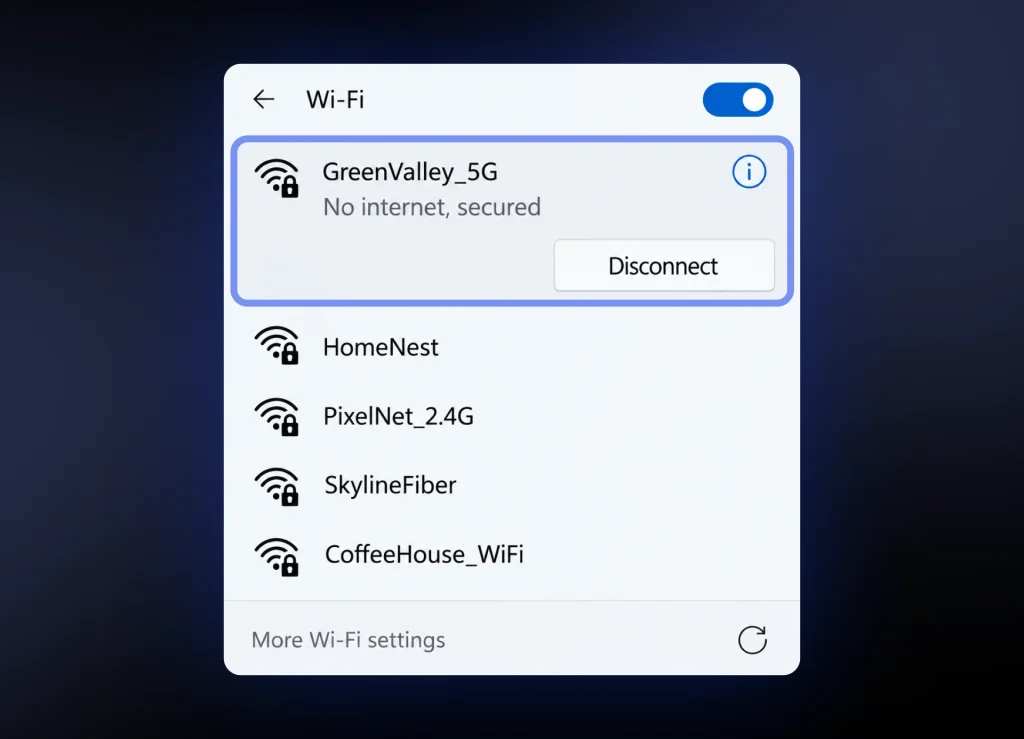
غالباً ما تبدأ حالة VPN متصل ولا يوجد إنترنت على ويندوز 11 وويندوز 10 بكاذب بريء: أيقونة شريط المهام. فقد يعرض ويندوز عبارة “No Internet, secured” حين يفشل فحص الاتصال الخاص به داخل النفق، حتى لو كانت الصفحات تُحمَّل بشكل مثالي. ثق بتحميل صفحة حقيقية أكثر من الأيقونة.
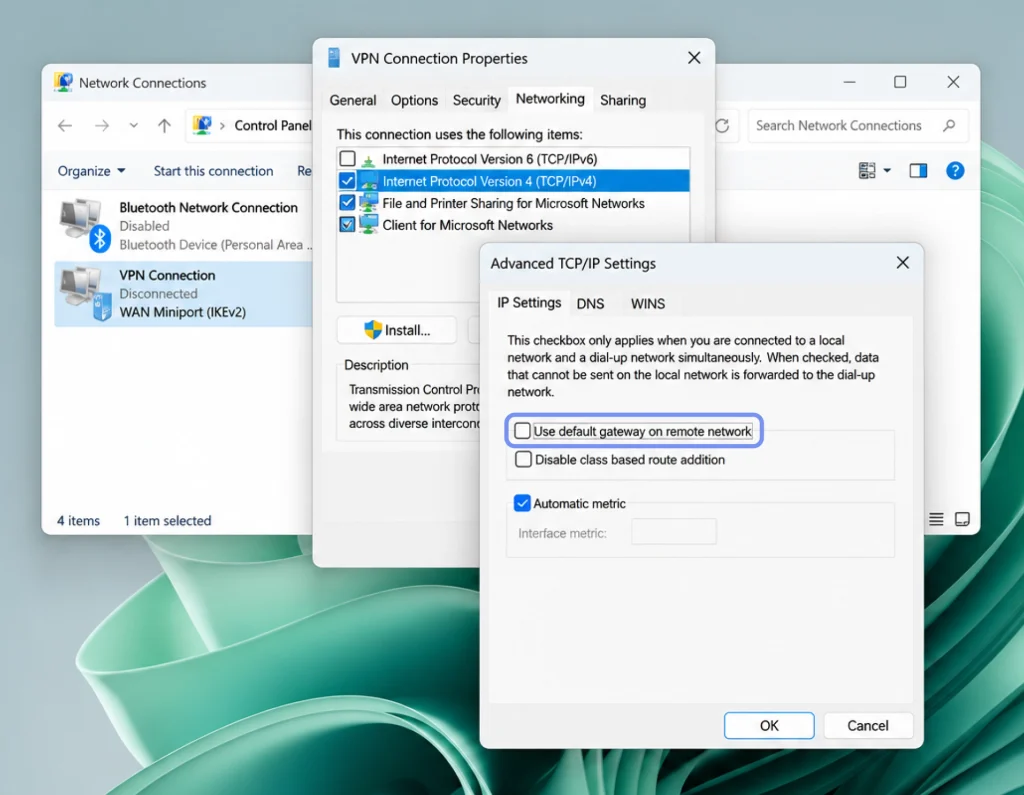
وإذا كنت تستخدم VPN المدمج في ويندوز أو ملف تعريف خاصاً بالعمل، فابحث عن إعداد “Use default gateway on remote network” في الخصائص المتقدمة لـ IPv4 الخاصة بمحوّل الـ VPN. فعندما يكون مفعّلاً، تتجه كل حركتك إلى الشبكة البعيدة، وقد لا توفر تلك الشبكة إنترنت أصلاً. وإيقافه يسمح باستمرار التصفح العادي، لكن عليك استشارة فريق تقنية المعلومات أولاً إذا كانت شركتك تشترط نفقاً كاملاً.
ماك
على جهاز ماك، كثيراً ما تعني حالة VPN متصل ولا يوجد إنترنت على Mac أن macOS رفض شيئاً بصمت. افتح إعدادات النظام، وانتقل إلى Privacy & Security، ومرّر للأسفل بحثاً عن إشعار يفيد بحظر إضافة نظام أو إضافة شبكة. انقر على Allow وأدخل كلمة المرور.
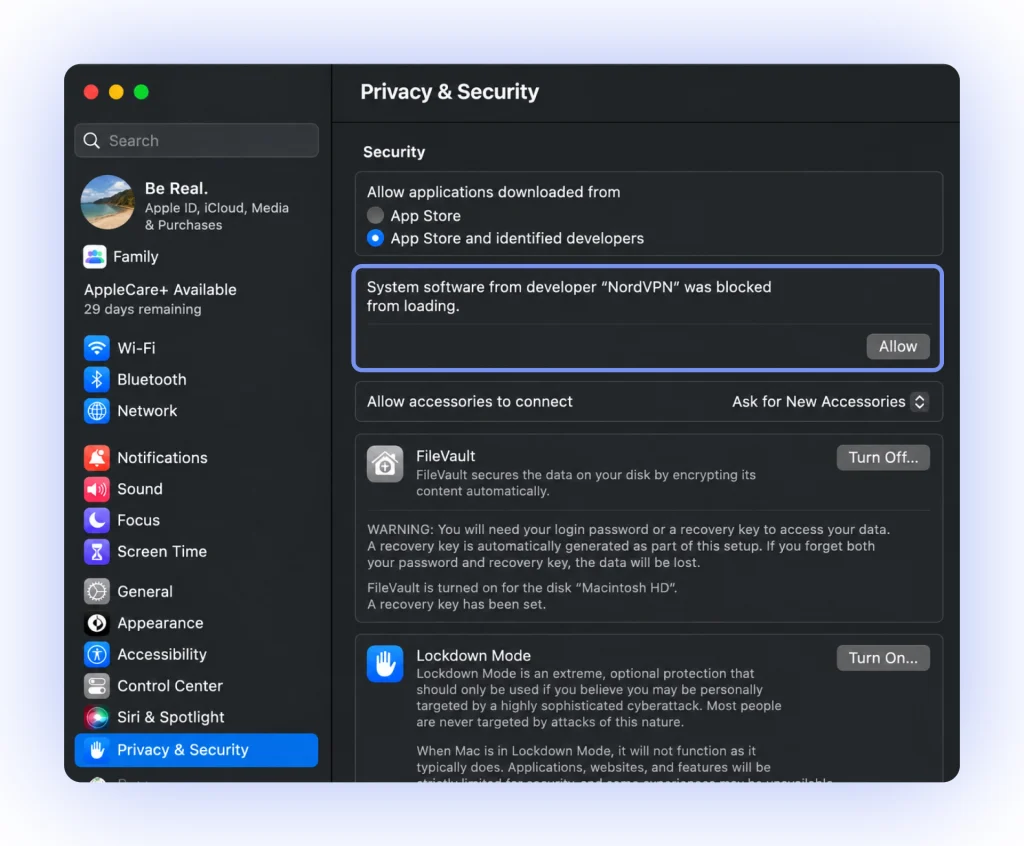
بعد ذلك افتح لوحة Network واحذف مدخلات الـ VPN القديمة التي خلّفتها تطبيقات ألغيت تثبيتها. فهذه البقايا قد تتخطى الدور وتخطف ترتيب مرور بياناتك. ثم كرر مسح DNS من الحل 3.
أندرويد
لحالة VPN متصل ولا يوجد إنترنت في أندرويد متهم مشهور: قفل النظام نفسه. انتقل إلى الإعدادات، ثم Network & internet، ثم VPN، وانقر على أيقونة الترس بجوار الـ VPN. فإذا كان خيار “Block connections without VPN” مفعّلاً، فإن أندرويد يقطع كل شيء كلما تعثر النفق، لذا أوقفه كاختبار.
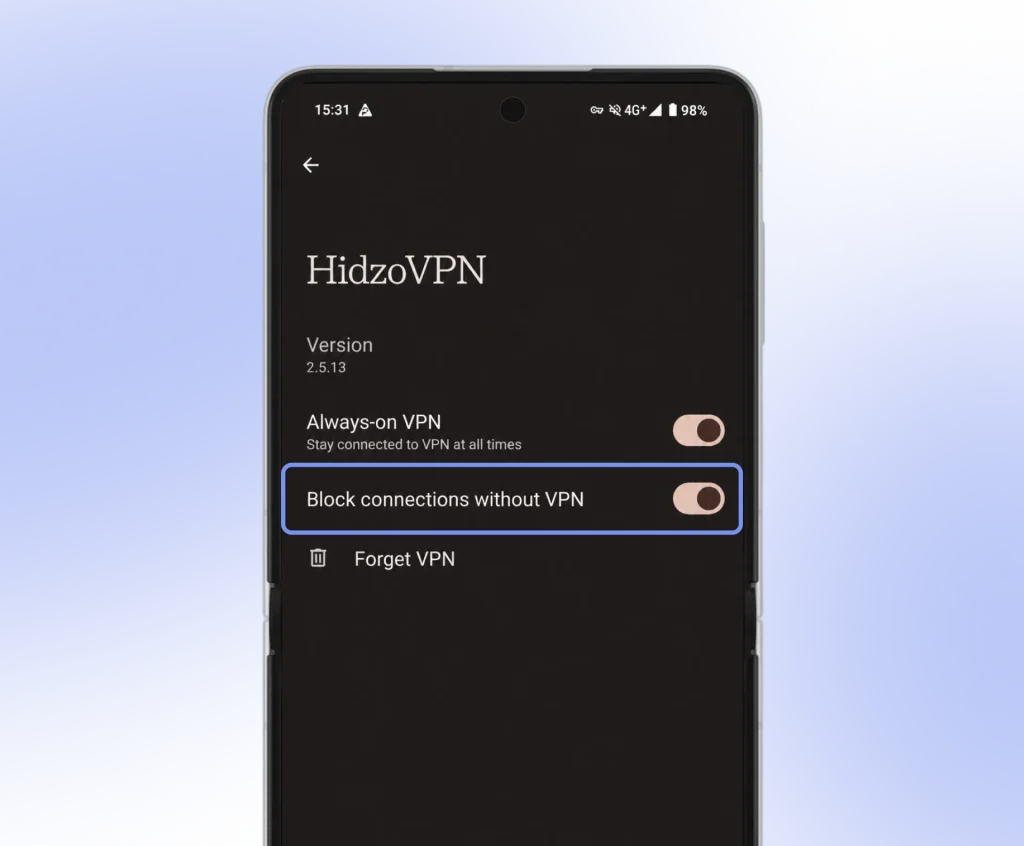
وأثناء وجودك هناك، افحص إعداد Private DNS في إعدادات الشبكة. فاسم المضيف المخصص الذي لا يستطيع النفق الوصول إليه يعطل كل عمليات البحث عن الأسماء، لذا اضبطه على Automatic أو Off وأعد المحاولة.
آيفون
تتعلق حالة VPN متصل ولا يوجد إنترنت في الآيفون عادةً بواحدة من ثلاث ميزات. أوقف iCloud Private Relay من الإعدادات، ثم اسمك، ثم iCloud، وأوقف Wi-Fi Assist قرب أسفل إعدادات Cellular. فكلتاهما قد تعيد توجيه الحركة بطرق لا يتوقعها الـ VPN.
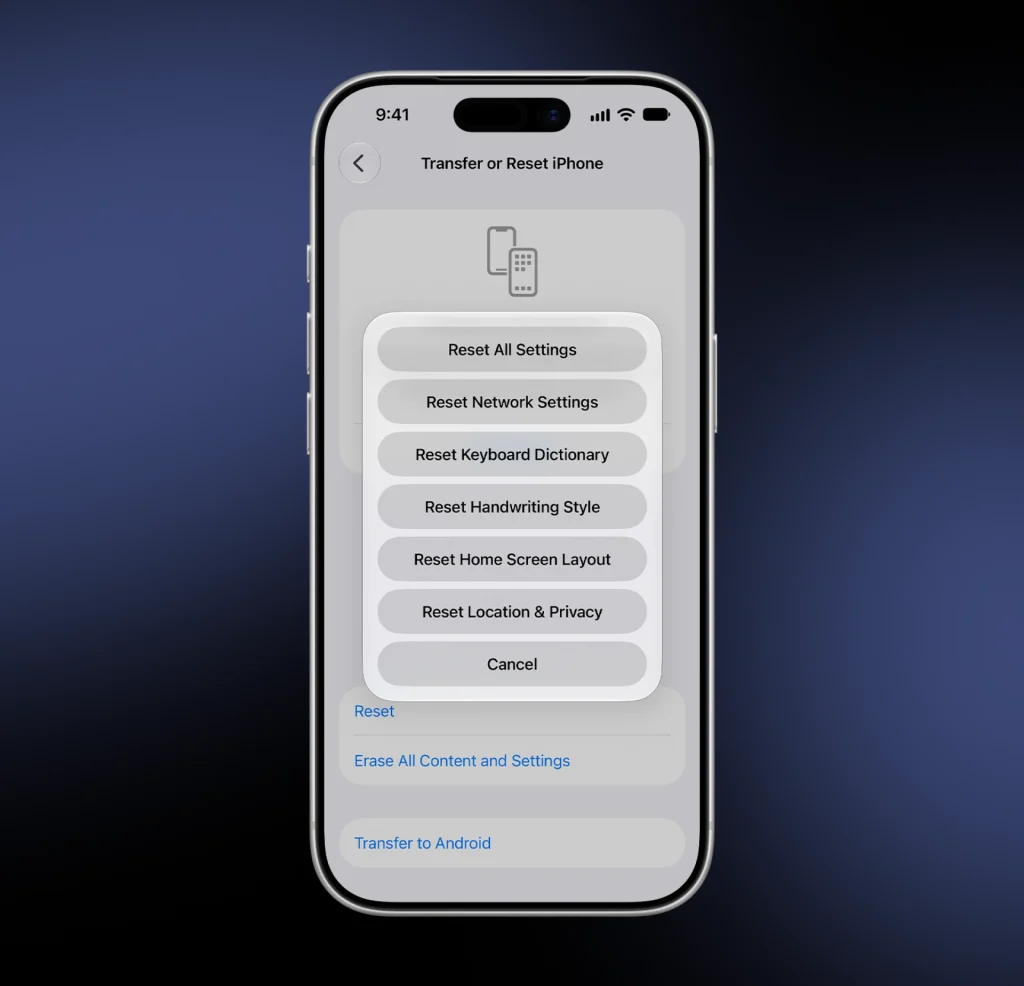
وإذا استمرت المشكلة، فانتقل إلى Settings، ثم General، ثم VPN & Device Management، واحذف ملف تعريف الـ VPN، ثم أعد تثبيت التطبيق. وكخطوة أخيرة، استخدم Reset Network Settings ضمن Transfer or Reset iPhone، وهي تمسح أيضاً كلمات مرور الواي فاي المحفوظة.
كيف تمنع مشكلات اتصال الإنترنت مع الـ VPN
بضع عادات بسيطة تمنع معظم عودات هذه المشكلة. حافظ على تحديث تطبيق الـ VPN ونظام التشغيل، وشغّل VPN واحداً فقط في كل مرة، وتجنب تكديسه مع طبقات خصوصية أخرى تعيد توجيه الحركة.
دوّن الخادم والبروتوكول اللذين نجحا آخر مرة، لتعود إلى إعداد سليم معروف في ثوانٍ. وأجرِ اختبار التشخيص السريع بعد التحديثات الكبرى للنظام بدلاً من انتظار لحظة سيئة، كأن تكون قبل مكالمة فيديو بخمس دقائق.
ومما يساعد أيضاً استخدام تطبيق VPN يتخذ بعض هذه القرارات نيابةً عنك. فتطبيق HidzoVPN مثلاً يختار طريقة اتصال تعمل تلقائياً ويوفر تقسيم الأنفاق (split tunneling)، فتقضي وقتاً أقل داخل قوائم الإعدادات.
قائمة مراجعة سريعة تبقيها في متناولك
- أجرِ اختبار التشخيص: صفحة الـ IP، وصفحة بالاسم، ونقطة اتصال الهاتف.
- بدّل الخوادم، ثم بدّل البروتوكولات.
- أصلح DNS، ثم أوقف IPv6.
- أزل البروكسي والأدوات المنافسة، مثل VPN ثانٍ أو Private Relay.
- خفّض قيمة MTU إذا تجمدت الصفحات الكبيرة.
- جدد عنوان IP، وأعد تشغيل الراوتر، وأعد ضبط حزمة الشبكة.
- حدّث التطبيق أو أعد تثبيته، ثم تواصل مع الدعم ومعك نتائج اختبار التشخيص.
الأسئلة الشائعة
الحالة تؤكد فقط أن النفق المشفر قد فُتح. ولا تؤكد أن DNS يعمل، ولا أن التوجيه سليم، ولا أن الخادم قادر على الوصول إلى الإنترنت من جهته.
على الأرجح أن شبكة الواي فاي أو الراوتر يحجب حركة الـ VPN أو يتعامل معها بشكل خاطئ. جرّب بروتوكولاً مختلفاً، وجدد عنوان IP، وأعد تشغيل الراوتر.
نعم. فبرامج الأمان ذات درع الويب أو قواعد جدار الحماية قد تحجب المحوّل الافتراضي للـ VPN. أوقف الدرع مؤقتاً للاختبار، ثم أضف تطبيق الـ VPN إلى قائمة المسموح بها.
أحياناً. فإذا كان الـ VPN يمرّر حركة IPv4 فقط عبر النفق، فقد يتجاوز مسار IPv6 النفق ويفشل، لذا فإن تعطيل IPv6 أو تفعيل الحماية من التسريب كثيراً ما يعيد التصفح.
إذا فشل موقع واحد فقط، فغالباً أنه يحظر عنوان IP الخاص بخادم الـ VPN، وخادم جديد يحل ذلك عادةً. أما إذا فشلت الصفحات الكبيرة بينما تعمل الصغيرة، فخفّض قيمة MTU بدلاً من ذلك.
أوقف الـ VPN واختبر اتصالك، ثم اختبر الـ VPN على نقطة اتصال هاتفك. فإذا كان الاتصال يعمل بدون الـ VPN ويفشل معه على الشبكتين، فالـ VPN هو السبب.
كلاهما يؤدي الغرض جيداً هنا. اختر واحداً، وطبّقه في تطبيق الـ VPN، وجرّب، ثم جرّب الآخر إذا بقي تحميل الصفحات غير مستقر.
مقال بقلم
-
 Sam Clarke
Sam is a cybersecurity and online privacy writer dedicated to making complex network protection accessible, practical, and engaging.





شاركنا أفكارك
أضف تعليقًا