حل مشكلة انقطاع VPN المتكرر: 12 طريقة فعالة على أي جهاز
أنت في منتصف مكالمة فيديو أو بث أو تحويل مصرفي، وفجأة تتحول أيقونة VPN إلى “غير متصل” ويعود عنوان IP الحقيقي إلى الظهور وكأن شيئاً…

احمِ خصوصيتك وأمانك على الإنترنت
سريع وخاص وسهل الاستخدام، حمّل Hidzo على جهازك وتصفّح بحرية بلمسة واحدة.
احصل على HidzoVPN أنت في منتصف مكالمة فيديو أو بث أو تحويل مصرفي، وفجأة تتحول أيقونة VPN إلى “غير متصل” ويعود عنوان IP الحقيقي إلى الظهور وكأن شيئاً لم يكن. عندما يفصل VPN باستمرار، فالأمر أكثر من مجرد إزعاج، لأنه يلغي الغرض الوحيد الذي ثبّتّ التطبيق من أجله.
الخبر الجيد أن السبب يكون في الغالب واحداً من ثلاثة: شبكة غير مستقرة، أو خادم أو بروتوكول يعاني من الضغط، أو جهاز يوقف التطبيقات في الخلفية لتوفير البطارية. يساعدك هذا الدليل على معرفة أيها يسبب مشكلتك، ويعرض عليك 12 حلاً، ويشرح إعدادات كل جهاز على حدة، لتتوقف الانقطاعات نهائياً.
جدول المحتويات
لماذا ينقطع اتصال VPN باستمرار؟
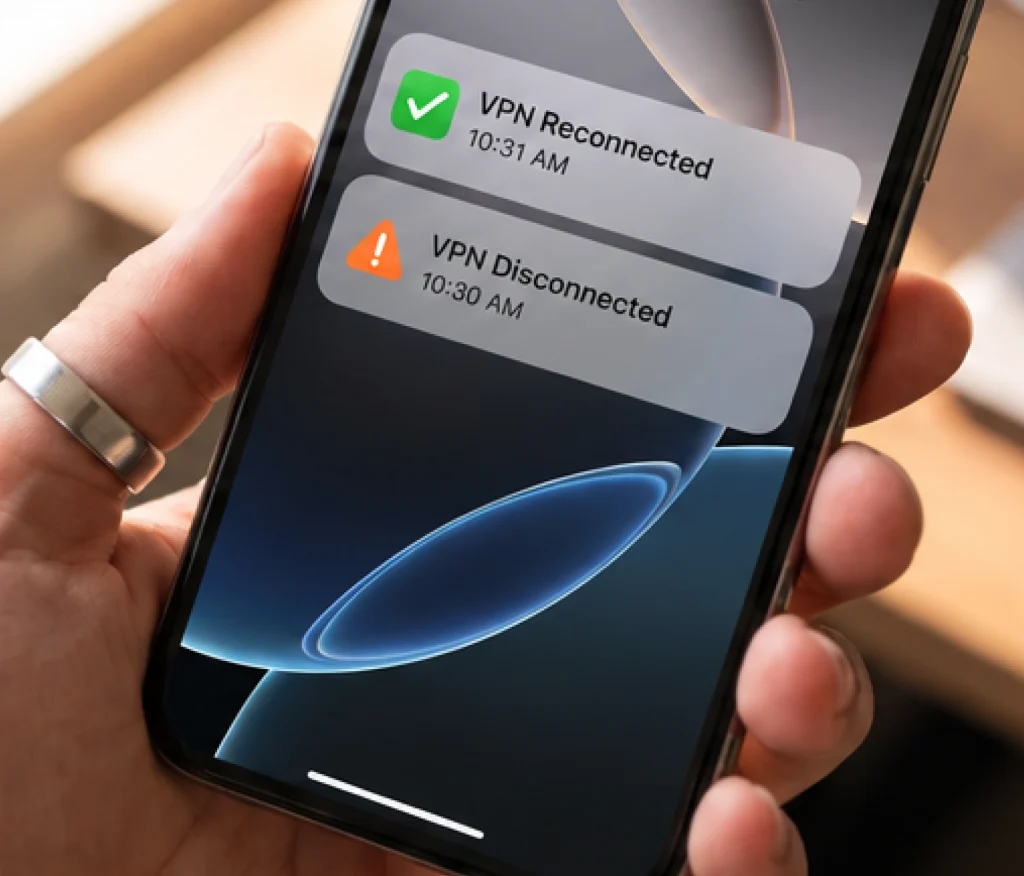
الاتصال (النفق) بين جهازك وخادم VPN يشبه مكالمة هاتفية. يتبادل جهازك والخادم رسائل فحص صغيرة باستمرار، وعندما تبقى عدة رسائل دون رد، يفترض التطبيق أن الخط انقطع فيغلقه. وهذا أيضاً سبب أن VPN يفصل ويشتغل باستمرار في حلقة متكررة، إذ يغلق التطبيق الخط ثم يعيد الاتصال فوراً.
أي شيء يؤخر رسائل الفحص هذه قد يقطع المكالمة. وفقدان الحزم (Packet loss)، أي نسبة حزم البيانات التي لا تصل أبداً، هو المتهم الأول في شبكات Wi-Fi الضعيفة وأبراج الجوال المزدحمة والمسارات الطويلة إلى الخوادم البعيدة. كما أن الخادم الذي يعمل قرب طاقته القصوى يسبب المشكلة نفسها، لأنه يرد متأخراً.
البروتوكول مهم أيضاً. فبروتوكول OpenVPN عبر TCP قد يتعثر في الاتصال الذي تضيع منه الحزم بينما ينتظر البيانات المفقودة، في حين أن بروتوكولات VPN الأخف مثل WireGuard تتعافى أسرع.
وإذا كنت تتساءل لماذا يتوقف VPN عن العمل فجأة رغم أن شبكة Wi-Fi تبدو ممتازة، فلننظر إلى المشكلة من زاوية جهازك. فالهواتف وأجهزة الكمبيوتر تجمّد التطبيقات في الخلفية لتوفير الطاقة، وأحياناً تقطع جدران الحماية وبرامج مكافحة الفيروسات حركة VPN لأنها لا تتعرف عليها.
وعندما تتكرر حالات الفصل، يكون التوقيت أفضل دليل لديك، لذا قارن ما تراه بالجدول التالي.
| السبب | ما الذي تلاحظه | النمط المعتاد |
|---|---|---|
| Wi-Fi أو بيانات جوال ضعيفة | تتجمد المكالمات ثم ينقطع VPN | عشوائي، ويزداد سوءاً كلما ابتعدت عن الراوتر |
| خادم مزدحم | بطء ملحوظ قبل الانقطاع مباشرة | في المساء وأوقات الذروة |
| تعارض في البروتوكول | حلقات متكررة من إعادة الاتصال | على شبكة واحدة أو بروتوكول واحد فقط |
| جدار الحماية أو مكافح الفيروسات | انقطاع خلال ثوانٍ أو دقائق | يبدأ بعد تحديث أمني |
| توفير الطاقة | انقطاع عند قفل الشاشة | بعد فترة خمول |
| حظر الشبكة | انقطاع على Wi-Fi المدرسة أو الفندق أو المكتب | على تلك الشبكة فقط |
| حد الأجهزة | جهاز آخر يطردك من الاتصال | عند اتصال جهاز ثانٍ |
هل المشكلة في VPN أم في جهازك أم في شبكتك؟
خصص دقيقتين لهذه الاختبارات قبل تغيير أي إعدادات:
- بدّل إلى شبكة أخرى، مثل نقطة اتصال هاتفك.
- جرّب VPN على جهاز مختلف.
- اتصل بخادم مختلف.
أي اختبار تختفي معه الانقطاعات يكشف السبب مباشرة. ولاحظ أيضاً النمط، لأن الانقطاع كل بضع دقائق، أو بعد وضع السكون فقط، أو على شبكة واحدة فقط، يشير كل منها إلى سبب مختلف.
أما إذا كان التطبيق لا يتصل من الأساس، فهذه مشكلة مختلفة، وقد شرحناها في دليلنا عن عدم اتصال VPN.
خطوات حل مشكلة انقطاع VPN المتكرر
اتبع هذه الحلول بالترتيب، فالأربعة الأولى تحل معظم الحالات. وكل حل يستهدف الانقطاعات التي تحدث بعد إتمام الاتصال.
ابدأ بالحلول السريعة
1. أعد تشغيل الراوتر والجهاز. إعادة التشغيل الكاملة تمسح حالات الشبكة العالقة وتمنح الراوتر اتصالاً جديداً بمزود الإنترنت. افصل الراوتر عن الكهرباء لمدة 30 ثانية، ثم أعد تشغيل جهازك أيضاً.
2. انتقل إلى خادم أقرب وأقل ازدحاماً. الخادم الذي يعمل بحمل 90% يرد على رسائل الفحص متأخراً، وقد يؤدي ذلك إلى الانقطاع. وخادم يبعد 250 ميلاً بحمل 18% يتفوق عادة على خادم يبعد 15 ميلاً بحمل 92%، ويوضح دليلنا عن أفضل موقع VPN كيف توازن بين المسافة والحمل.
وإذا كنت تستخدم ميزة Multi-hop أو Double VPN، فأوقفها. فتمرير بياناتك عبر خادمين منفصلين يضاعف زمن الاستجابة، ويضاعف احتمال أن تؤدي حزمة مفقودة إلى إنهاء جلستك.
3. غيّر البروتوكول. إذا كان تطبيقك يوفر WireGuard وIKEv2 وOpenVPN، فجرّبها واحداً تلو الآخر. فبروتوكول OpenVPN عبر TCP، مثلاً، يستطيع اجتياز الشبكات التي تحظر حركة مرور UDP.
4. حدّث التطبيق أو أعد تثبيته. قد تحمل الإصدارات القديمة أخطاء في إعادة الاتصال. حدّث التطبيق أولاً، وإذا استمرت الانقطاعات، فأزل التثبيت وأعد تشغيل جهازك ثم ثبّت التطبيق من جديد لمسح الإعدادات التالفة.
أصلح مشكلات الشبكة
5. جرّب اتصالاً مختلفاً. انتقل من نطاق 2.4 جيجاهرتز إلى 5 جيجاهرتز في Wi-Fi، أو اقترب من الراوتر، أو استخدم كابل Ethernet. وإذا كان VPN يعمل بثبات على نقطة اتصال هاتفك ولا يثبت على Wi-Fi المنزل، فالمشكلة الحقيقية في الراوتر أو مزود الإنترنت.
6. غيّر خادم DNS. فشل استعلامات DNS قد يبدو تماماً مثل نفق ميت. استخدم إعداد DNS الخاص بتطبيق VPN إن وجد، أو بدّل إلى خادم DNS عام موثوق في إعدادات الشبكة إن لم يوجد.
7. فعّل وضع التمويه أو التخفي (Obfuscation). بعض شبكات المدارس والفنادق والمكاتب تقطع الاتصالات التي تبدو كأنها VPN، مما يسبب انقطاعات منتظمة. ويخفي التمويه حركة بياناتك لتبدو كحركة ويب عادية، ويتصدى لـفحص الحزم العميق، وهي التقنية التي تعتمد عليها تلك الشبكات.
أصلح مشكلات البرنامج والحساب
8. اسمح لـ VPN بالمرور عبر جدار الحماية ومكافح الفيروسات. أضف التطبيق إلى قائمة المسموح بها في أمن Windows أو جدار حماية macOS أو برنامج مكافحة الفيروسات. والانقطاعات التي تبدأ مباشرة بعد تحديث أمني مؤشر قوي.
9. أزل برامج VPN والوكلاء المتعارضة. تطبيقا VPN يتنافسان على كرت الشبكة نفسه سيفسدان الأنفاق. احذف أي برامج VPN إضافية، وعطّل إضافات الوكيل (Proxy) في المتصفح، وأوقف الوكلاء على مستوى النظام.
10. افحص حد الأجهزة وسقف البيانات. تضع كثير من الخطط حداً للاتصالات المتزامنة. فإذا بقي هاتفك متصلاً بينما ينقطع اللابتوب بصمت، فقد تكون تجاوزت الحد، لذا سجّل الخروج من أي جهاز لم تعد تستخدمه.
وإذا كنت تستخدم الباقة المجانية من VPN، فتحقق من حصة البيانات أيضاً، لأن بلوغ السقف اليومي أو الشهري ينهي النفق النشط دون إنذار.
11. اربط الانقطاعات بمؤقت زمني. الانقطاعات على فترات محددة، مثل كل 10 أو 30 دقيقة، تشير عادة إلى انتهاء مهلة الجلسة أو تجديد المفاتيح. وتغيير البروتوكول أو الخادم يعيد ضبط هذا المؤقت.
تحقق أيضاً من تاريخ جهازك ووقته. فبروتوكولات VPN تعتمد على شهادات تشفير تشترط تطابقاً دقيقاً في الطوابع الزمنية، وإذا كانت ساعة نظامك متأخرة أو متقدمة حتى بضع دقائق، فستنتهي صلاحية المصافحة (Handshake) مراراً وينقطع الاتصال.
12. تواصل مع الدعم الفني مع التفاصيل. أرسل نوع جهازك وإصدار نظام التشغيل والبروتوكول والخادم وأوقات آخر انقطاعاتك. بهذه المعلومات يستطيع الدعم فحص سجلات الخادم لمعرفة اللحظة الدقيقة التي انتهت فيها جلستك.
انقطاع VPN على الأجهزة المختلفة
الحلول العامة تفيد على كل الأجهزة، لكن لكل نظام تشغيل خصوصيته في إدارة الطاقة. وهذه أهم الإعدادات.
ويندوز 11 وويندوز 10
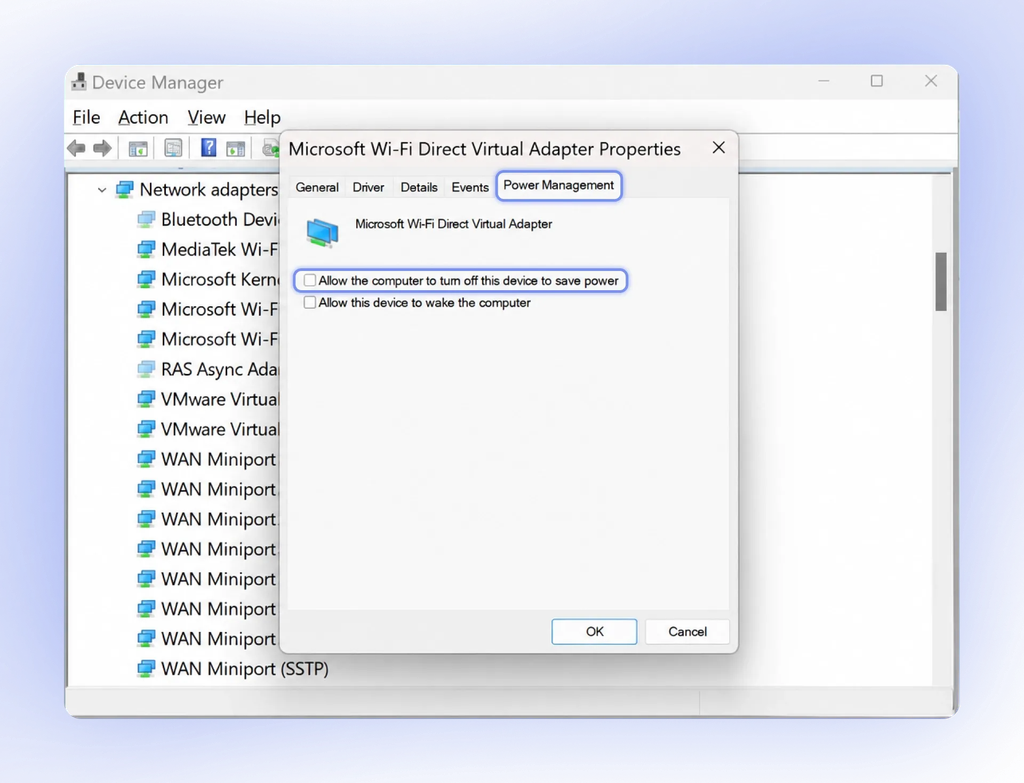
عندما يستمر VPN في الانقطاع على Windows 11، فغالباً تكون إدارة الطاقة هي السبب. افتح إدارة الأجهزة (Device Manager)، وانقر بزر الفأرة الأيمن على كرت Wi-Fi، واختر خصائص (Properties)، ثم من تبويب إدارة الطاقة (Power Management) ألغِ تحديد الخيار الذي يسمح للكمبيوتر بإيقاف الجهاز لتوفير الطاقة. بعد ذلك أوقف التشغيل السريع (Fast Startup) من خيارات الطاقة (Power Options)، لأنه قد يترك برامج تشغيل الشبكة في حالة نصف نائمة.
وتنطبق الخطوات نفسها عند البحث عن حل مشكلة انقطاع VPN في ويندوز 10. تأكد كذلك من أن تطبيق VPN مسموح له بالعمل في الخلفية.
ماك (Mac)
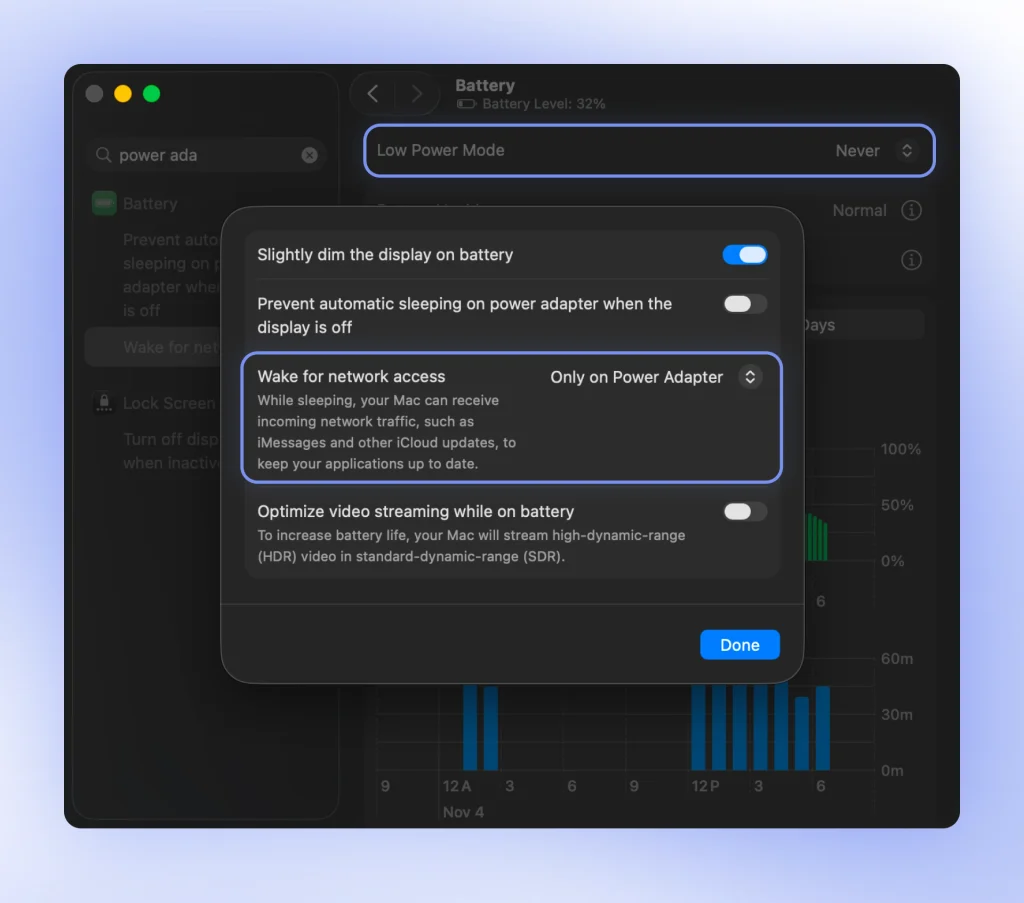
إذا لاحظت أن VPN يفصل باستمرار على Mac، فافتح الخصوصية والأمان (Privacy & Security) وتأكد من اعتماد امتداد الشبكة الخاص بـ VPN. ثم افحص إعدادات البطارية، حيث يمكن لوضع الطاقة المنخفضة (Low Power Mode) وخيار الاستيقاظ لوصول الشبكة (Wake for network access) أن يؤثرا في سلوك Wi-Fi أثناء السكون. وتأكد كذلك من أن جدار حماية macOS لا يحظر التطبيق.
آيفون (iPhone)
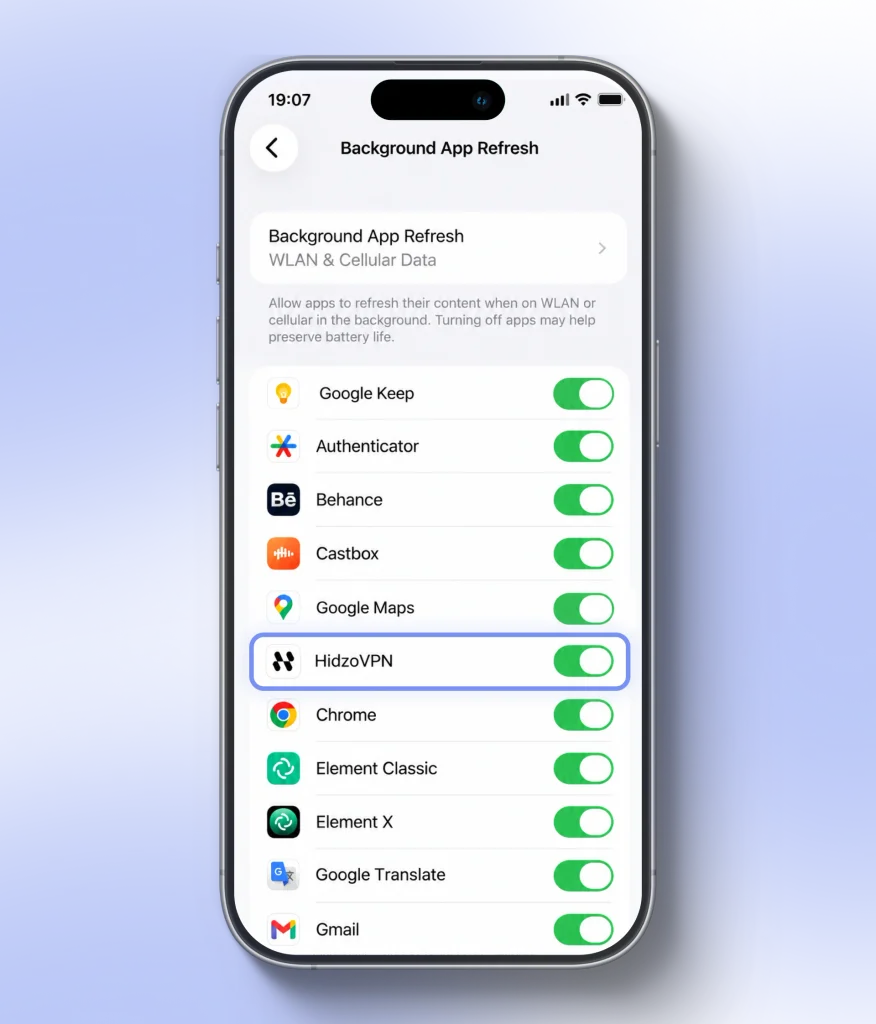
عندما تجد أن VPN يفصل باستمرار في الآيفون، فوضع الطاقة المنخفضة (Low Power Mode) من أبرز المشتبه بهم، لأنه يوقف النشاط في الخلفية. أوقفه من الإعدادات ثم البطارية، وتأكد من تفعيل تحديث التطبيقات في الخلفية (Background App Refresh) لتطبيق VPN. كما يساعد تفعيل خيار الاتصال التلقائي داخل التطبيق بعد قفل الشاشة.
أندرويد (Android)
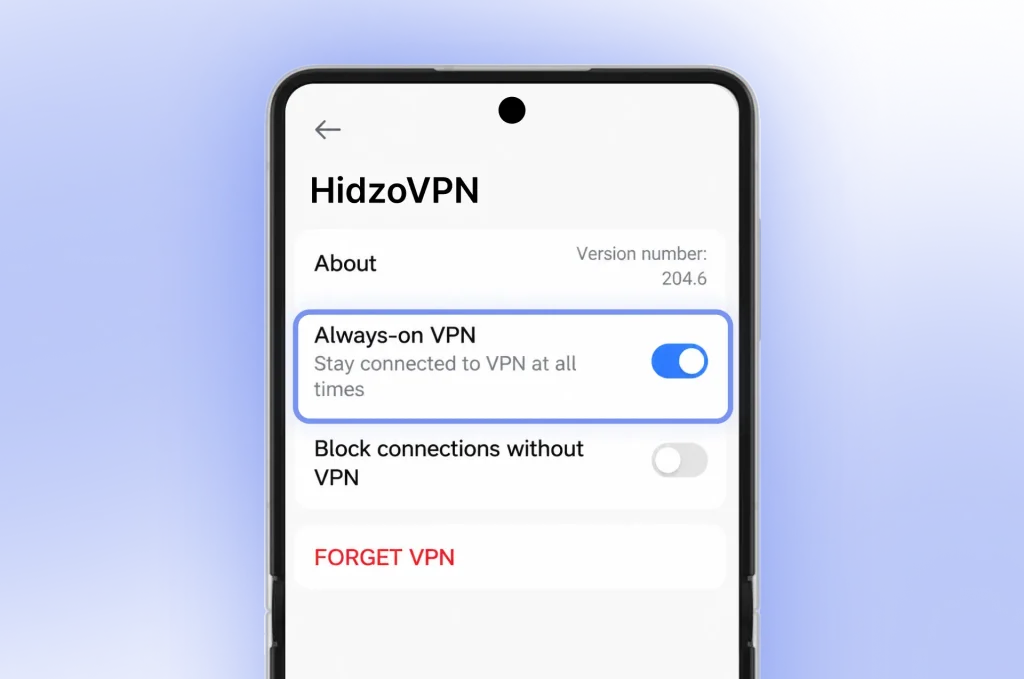
إذا كنت تبحث عن حل مشكلة فصل VPN في الأندرويد، فابدأ بتحسين البطارية، فهو السبب المعتاد. فميزتا Doze وApp Standby في أندرويد تقيدان التطبيقات في الخلفية، وبعض الشركات المصنعة تضيف قيوداً إضافية فوقهما. اضبط تطبيق VPN على استخدام البطارية دون قيود، ثم فعّل خيار VPN الدائم (Always-on VPN) من إعدادات VPN.
لماذا ينقطع VPN عند التبديل بين الشبكات
عندما تنتقل من Wi-Fi المنزل إلى بيانات الجوال، يتغير عنوان IP والمسار، فيموت النفق القديم ويضطر التطبيق إلى بناء نفق جديد. وهذه الفجوة هي سبب انقطاع VPN عند التبديل بين الشبكات، حتى لو كانت كل شبكة تعمل جيداً وحدها.
وخلال ثوانٍ قليلة، قد ترسل التطبيقات بيانات خارج النفق، وهكذا يحدث تسريب DNS. تخيّل أنك تغادر مقهى بينما يواصل تطبيق مراسلة المزامنة في الخلفية. وVPN الذي يعيد الاتصال تلقائياً بسرعة يقلل هذا الخطر، ومفتاح الإيقاف يغطي ما تبقى.
كيف تحافظ على اتصال VPN مستقراً
إذا كنت تريد معرفة كيفية منع VPN من الانقطاع نهائياً، ففكّر في الوقاية بدل الإصلاح. فبضع عادات تبقي النفق مستقراً:
- فعّل إعادة الاتصال التلقائي أو VPN الدائم (Always-on VPN) في تطبيقك.
- اختر بروتوكولاً مستقراً كخيار افتراضي بدل “تلقائي”.
- اختر خادماً قريباً برقم حمل منخفض.
- أبقِ التطبيق ونظام التشغيل محدّثين.
- استثنِ تطبيق VPN من قيود البطارية.
وأهم شبكة أمان هي مفتاح إيقاف VPN (Kill Switch)، الذي يحجب كل حركة الإنترنت لحظة سقوط النفق حتى لا يتسرب عنوان IP الحقيقي أبداً. وبدونه، تترك لحظة تعثر في Wi-Fi المقهى أثناء التنزيل جهازك يواصل عمله بسعادة عبر الاتصال المكشوف.
التطبيقات المصممة حول الاستقرار تتولى جزءاً كبيراً من هذا نيابة عنك. فمثلاً يتضمن HidzoVPN مفتاح إيقاف مدمجاً وخيار أسرع خادم (Fastest Server) يختار تلقائياً خادماً منخفض الحمل، لتقضي وقتاً أقل في البحث عن خادم جيد.
وإذا كانت أداتك الحالية تواصل الانقطاع مهما جربت، فيستحق تطبيق VPN جديد أن تختبره على الشبكة والجهاز نفسيهما. فبذلك تعرف بسرعة ما إذا كانت المشكلة في التطبيق أو في اتصالك.
الخلاصة
تعود معظم الانقطاعات إلى الشبكة، أو الخادم والبروتوكول، أو إعدادات الطاقة في جهازك، وغالباً يكون الحل بتغيير إعداد واحد. وعند الحيرة، اتبع قائمة المراجعة هذه بالترتيب:
- اختبر شبكة أخرى وجهازاً آخر لتحديد السبب.
- بدّل الخادم والبروتوكول.
- اسمح للتطبيق بالمرور عبر جدار الحماية وأزل برامج VPN المتعارضة.
- حرّر التطبيق من قيود البطارية.
- فعّل مفتاح الإيقاف وإعادة الاتصال التلقائي.
افعل هذه الأمور الخمسة، وستقضي وقتاً أقل بكثير في مراقبة أيقونة القفل الصغيرة.
الأسئلة الشائعة
الانقطاع العارض على Wi-Fi ضعيف أو أثناء تغيّر الشبكة أمر طبيعي. أما تكرار الانقطاع خلال دقائق فيعني أن شيئاً يحتاج إلى إصلاح، مثل الخادم أو البروتوكول أو إعداد الطاقة.
نعم، ما لم يكن مفتاح الإيقاف مفعّلاً. فبدونه يعود جهازك إلى اتصالك العادي ويصبح عنوان IP الحقيقي ظاهراً حتى يعود النفق.
الفواصل المنتظمة تعني عادة انتهاء مهلة الجلسة، أو تعارضاً في البروتوكول، أو تدخل جدار الحماية. جرّب بروتوكولاً أو خادماً مختلفاً أولاً، لأن ذلك يعيد ضبط المؤقت غالباً.
على الأرجح يجمّد هاتفك التطبيق لتوفير البطارية. أوقف وضع الطاقة المنخفضة على الآيفون، واضبط التطبيق على استخدام البطارية دون قيود في أندرويد، وفعّل الاتصال التلقائي.
يميل WireGuard وIKEv2 إلى إعادة الاتصال بسرعة، ما يجعلهما خيارين افتراضيين جيدين على الجوال. ويمكن أن يفيد OpenVPN عبر TCP على الشبكات التي تحظر UDP.
نعم. بعض مزودي الإنترنت يبطئون حركة VPN أو يقاطعونها، وهذا يظهر كانقطاعات على شبكة واحدة فقط. وغالباً يتجاوز التمويه أو بروتوكول مختلف المشكلة.
تحقق من التحديثات شهرياً، أو فعّل التحديث التلقائي. فالإصدارات الأحدث تصلح أخطاء إعادة الاتصال وتواكب تغييرات نظام التشغيل.
مقال بقلم
-
 Sam Clarke
Sam is a cybersecurity and online privacy writer dedicated to making complex network protection accessible, practical, and engaging.





شاركنا أفكارك
أضف تعليقًا