كيفية إعداد VPN على Mac: التثبيت عبر التطبيق والإعداد اليدوي خطوة بخطوة
أجمل ما في جهاز Mac أن الإعدادات والمفاتيح فيه سهلة الوصول، وأن استخدامه بسيط جدًا مقارنةً بويندوز، ناهيك عن توزيعات لينكس. لذلك فإن الإجابة عن…
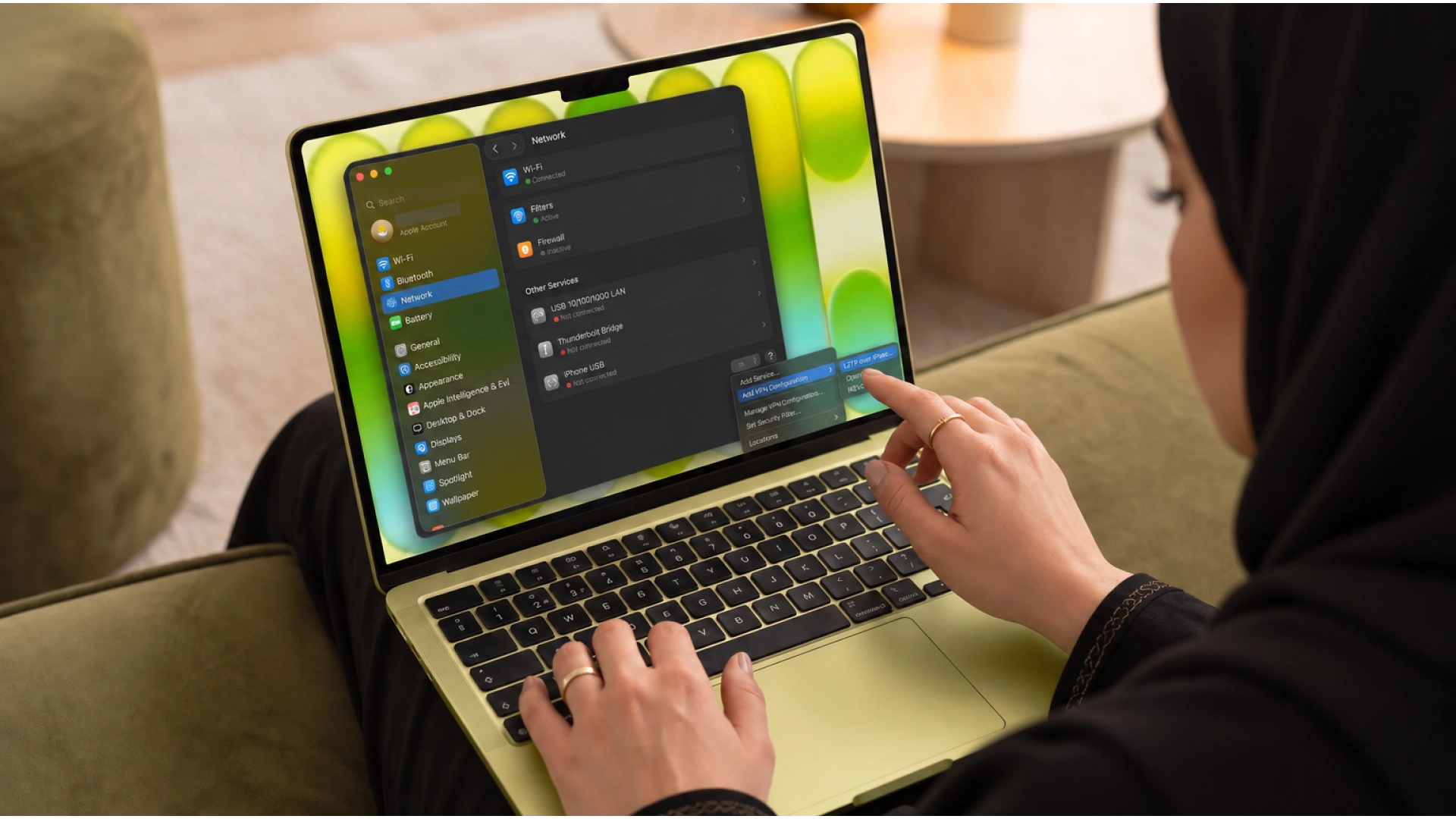
احمِ خصوصيتك وأمانك على الإنترنت
سريع وخاص وسهل الاستخدام، حمّل Hidzo على جهازك وتصفّح بحرية بلمسة واحدة.
احصل على HidzoVPN أجمل ما في جهاز Mac أن الإعدادات والمفاتيح فيه سهلة الوصول، وأن استخدامه بسيط جدًا مقارنةً بويندوز، ناهيك عن توزيعات لينكس. لذلك فإن الإجابة عن سؤال كيفية إعداد VPN على Mac ليست معقدة، لكنها قد تسبب لك بعض الإحباط إذا كنت لا تعرف أين تجد الخيارات.
لتشغيل VPN على Mac بأسهل طريقة، ثبّت تطبيق VPN وسجّل الدخول ثم اضغط على اتصال (Connect). وإذا كنت تفضّل الإعداد اليدوي، فافتح إعدادات النظام (System Settings) ثم الشبكة (Network)، وأضف إعدادات VPN، وأدخل بيانات الخادم التي يزوّدك بها المزوّد. وفي الحالتين تنتهي في أقل من عشر دقائق، وتغطي الأقسام التالية الطريقتين، إضافةً إلى اختبارات وحلول لما قد يتعطل.
جدول المحتويات
كيفية إعداد VPN على Mac
لديك ثلاث طرق لتشغيل VPN على جهاز Mac. يؤدي تطبيق VPN معظم العمل نيابةً عنك، ويتيح لك العميل المدمج إدخال تفاصيل الاتصال يدويًا، ويتعامل Tunnelblick مع ملفات إعداد OpenVPN. تبدأ الأقسام التالية بأساسيات سريعة، ثم تشرح كل طريقة لتتبع الأنسب لإعدادك.
هل يتضمن جهاز Mac خدمة VPN مدمجة؟
يتضمن macOS عميل VPN يستطيع الاتصال بخادم، لكنه لا يتضمن خدمة VPN. ما زلت بحاجة إلى مزوّد (أو شبكة شركة) يعطيك عنوان الخادم وبيانات الحساب ونوع الاتصال.
ولهذا تبدو إعدادات VPN في الماك مربكة في البداية. فالعميل جاهز، لكنه لا يجد ما يتصل به حتى تدخل بيانات جهة أخرى.
أي طريقة تناسبك؟
يعتمد اختيارك على مقدار التحكم الذي تريده وعلى ما يدعمه مزوّدك.
| الطريقة | جهد الإعداد | مفتاح الإيقاف (Kill Switch) | الأنسب لـ |
|---|---|---|---|
| تطبيق VPN | منخفض | يتوفر عادةً | معظم المستخدمين، بمن فيهم أصحاب MacBook الذين يريدون بداية سريعة |
| الإعداد اليدوي في إعدادات النظام | متوسط | غير متوفر | مستخدمون لديهم بيانات خادم من مزوّد أو جهة عمل |
| OpenVPN عبر Tunnelblick | أعلى | يعتمد على ملف الإعداد | مستخدمون تقنيون لديهم ملف .ovpn |
وإن لم يكن لديك سبب قوي للإعداد اليدوي، فإن التطبيق يوفّر وقتك ويضيف حمايات يفتقر إليها العميل المدمج.
الطريقة 1: تثبيت تطبيق VPN على جهاز Mac
هذه أسرع طريقة تثبيت VPN على Mac، وتعمل بالطريقة نفسها على MacBook Air وMacBook Pro وiMac وMac mini.
- نزّل التطبيق من موقع مزوّدك أو من Mac App Store.
- افتح ملف التثبيت واسحب التطبيق إلى مجلد التطبيقات (Applications).
- شغّل التطبيق وسجّل الدخول بحسابك.
- اضغط على سماح (Allow) عندما يطلب macOS إضافة إعدادات VPN، ثم أكّد بكلمة المرور أو ببصمة Touch ID.
- إذا طلب التطبيق الموافقة على امتداد النظام (system extension)، فافتح إعدادات النظام ثم الخصوصية والأمان (Privacy & Security) واسمح به من هناك.
- اختر خادمًا، أو دع التطبيق يختاره، ثم اضغط على اتصال (Connect).
تربك الخطوة 5 كثيرين. فقد يبدو التطبيق متجمدًا بينما هو ينتظر موافقتك على الامتداد في الخصوصية والأمان.
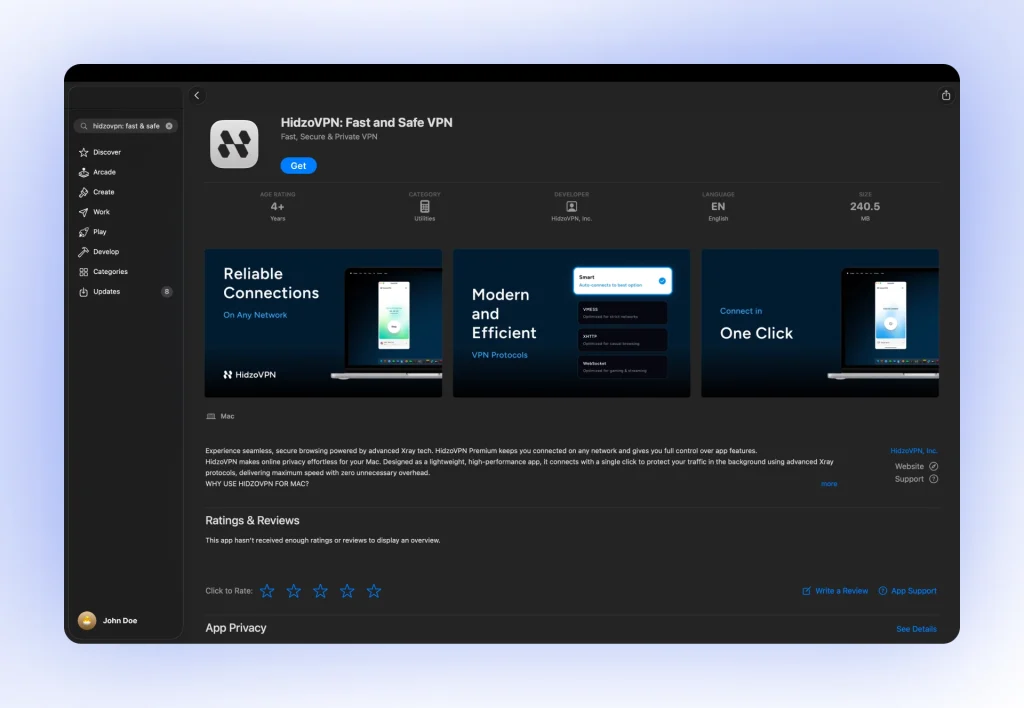
يتبع HidzoVPN لنظام Mac هذه الخطوات نفسها، ويمكنك الحصول على تحميل VPN من صفحة التنزيلات. يتولى التطبيق الإعدادات عنك، فلا تحتاج إلى لمس إعدادات الشبكة إطلاقًا.
الطريقة 2: إعداد VPN يدويًا من إعدادات النظام
إذا كنت تبحث عن كيفية إضافة VPN على Mac يدويًا، فهذه الطريقة تناسبك عندما يمنحك مزوّدك أو جهة عملك تفاصيل اتصال خام بدل تطبيق. اجمع هذه البيانات منهم أولًا.
- نوع VPN (L2TP over IPSec أو Cisco IPSec أو IKEv2)
- عنوان الخادم
- اسم حسابك وكلمة المرور
- المفتاح المشترك (shared secret) أو الشهادة، إذا كان الاتصال يتطلبها
ثم اتبع هذه الخطوات.
- اضغط على قائمة Apple وافتح إعدادات النظام، ثم اختر الشبكة (Network).
- ابحث عن قسم VPN واختر إضافة إعدادات VPN (Add VPN Configuration). وبحسب إصدار macOS لديك، قد يكمن هذا الخيار خلف زر النقاط الثلاث.
- اختر نوع VPN الذي زوّدك به المزوّد.
- أدخل اسمًا للعرض تتعرف عليه، مع عنوان الخادم واسم الحساب. ويطلب اتصال IKEv2 أيضًا معرّفًا بعيدًا (Remote ID).
- افتح إعدادات المصادقة وأدخل كلمة المرور أو المفتاح المشترك أو الشهادة.
- اضغط على إنشاء (Create)، ثم فعّل خيار عرض حالة VPN في شريط القوائم إن ظهر لك.
- حدد الاتصال الجديد واضغط على اتصال (Connect).
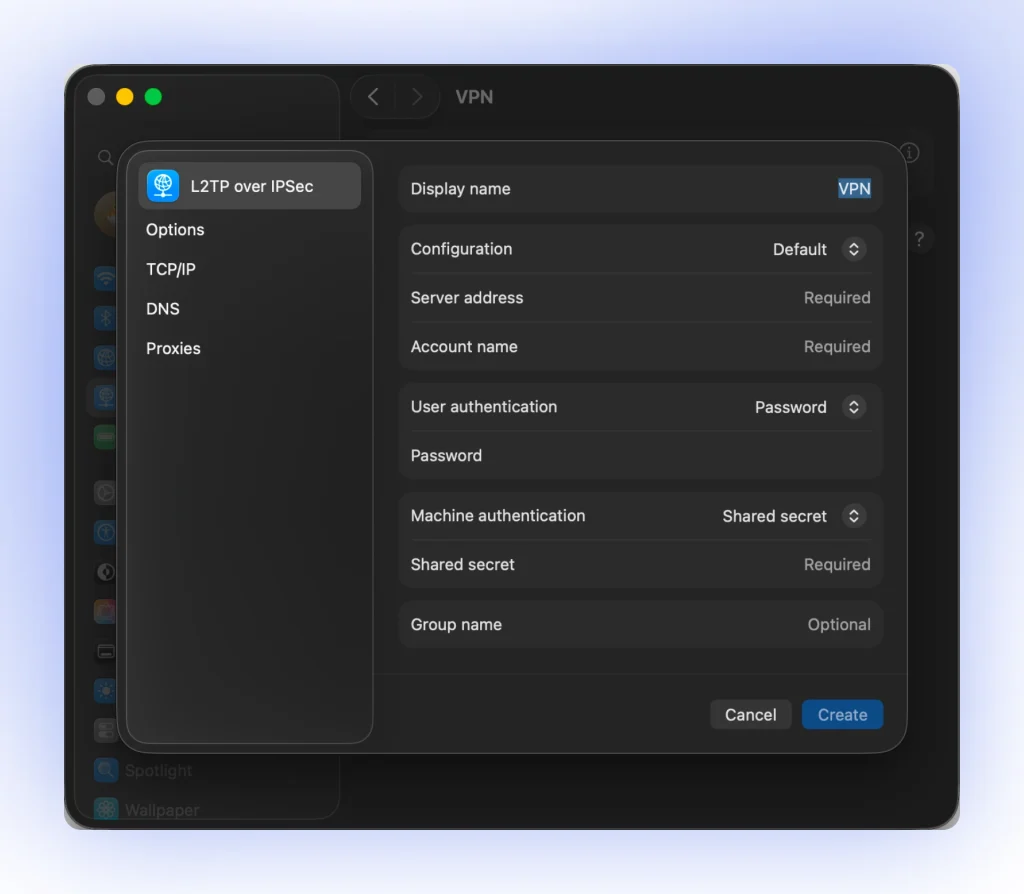
يُعدّ IKEv2 خيارًا شائعًا للإعداد اليدوي لأنه يعيد الاتصال بسرعة عند تغيّر شبكة Wi-Fi. ومع ذلك، فإن أفضل بروتوكول VPN لك يعتمد على ما يدعمه مزوّدك، فتحقق قبل أن تختار.
هناك قيد مهم هنا. فالعميل المدمج لا يتضمن مفتاح إيقاف، لذا إذا انقطع النفق تخرج بياناتك عبر اتصالك العادي دون أي تحذير.
الطريقة 3: إعداد OpenVPN باستخدام Tunnelblick
تقدّم بعض المزوّدات ملفات إعداد OpenVPN بدل الإعدادات المدمجة. ولهذه الحالة يوفّر Tunnelblick عميلًا مجانيًا ومفتوح المصدر لتشغيل OpenVPN على macOS.
- نزّل Tunnelblick من موقعه وانقله إلى مجلد التطبيقات.
- شغّله ودعه ينهي إعداده عند التشغيل الأول.
- احصل على ملف .ovpn من مزوّدك.
- اسحب الملف إلى أيقونة Tunnelblick في شريط القوائم، أو انقر عليه نقرًا مزدوجًا.
- اختر ما إذا كان الإعداد خاصًا بك وحدك أم لجميع مستخدمي الجهاز.
- انقر على أيقونة Tunnelblick، واختر إعدادك، ثم اختر اتصال (Connect).
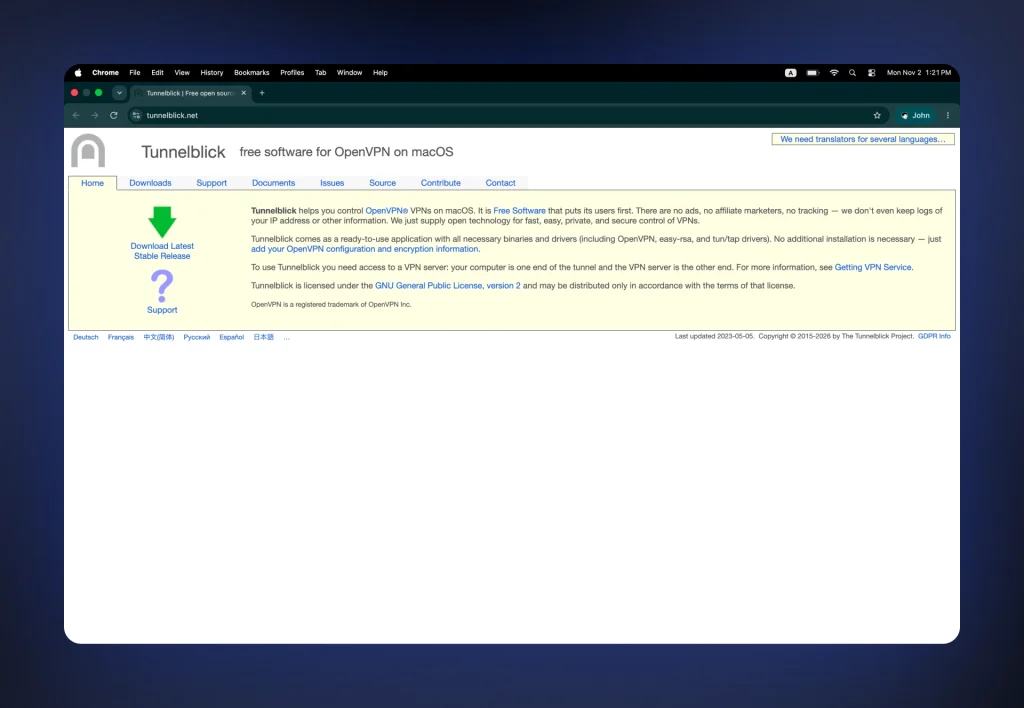
يمنح هذا المسار المستخدمين التقنيين أكبر قدر من التحكم، لكنه يتطلب أكبر جهد. أما وجود مفتاح إيقاف فيعتمد كليًا على طريقة كتابة ملف الإعداد.
كيفية تفعيل VPN على الماك والاتصال به واستخدامه يوميًا
بعد إعداد VPN، يتطلب الاستخدام اليومي بضع نقرات فقط. وتتلخص طريقة تشغيل VPN على الماك في الآتي.
- مستخدمو التطبيق ينقرون على أيقونة شريط القوائم أو يفتحون نافذة التطبيق، ثم يختارون خادمًا ويضغطون على اتصال.
- مستخدمو الإعداد اليدوي يفتحون إعدادات النظام ثم الشبكة، ويحددون VPN ويضغطون على اتصال، أو يستخدمون أيقونة شريط القوائم إذا فعّلوها.
- الجميع يستفيد من الاتصال التلقائي، وتقدمه تطبيقات كثيرة ضمن إعداد التشغيل عند تسجيل الدخول أو الاتصال عند بدء التشغيل.
اتصل قبل أن تبدأ أي عمل حساس، خاصةً على شبكات Wi-Fi العامة. فـ VPN الذي يبدأ بعد تحميل المتصفح يحميك أقل من VPN يعمل مسبقًا.
كيف تتحقق من أن VPN يعمل على Mac
قد تخبرك كلمة “متصل” الخضراء أن التطبيق يعمل، لكنها لا تؤكد أن بياناتك آمنة. أجرِ هذه الفحوصات للتأكد.
تأكد من حالة الاتصال. يجب أن تُظهر أيقونة شريط القوائم أو لوحة الشبكة كلمة متصل (Connected). ويمكن لمستخدمي الطرفية (Terminal) تشغيل الأمر scutil --nc list لعرض كل خدمات VPN على الجهاز وحالتها الحالية.
قارن عنوان IP الخاص بك. سجّل عنوان IP العام وVPN متوقف، ثم اتصل واختبر مجددًا. يجب أن يُظهر فحص عنوان IP لـ VPN السريع عنوانًا مختلفًا وموقعًا يطابق خادمك.
أجرِ اختبار تسرب DNS. استخدم أي اختبار تسرب DNS موثوق أثناء الاتصال. يجب أن تُظهر النتائج خوادم DNS تابعة لمزوّد VPN لا لمزوّد الإنترنت لديك.
ابحث عن تسرب IPv6. إذا أظهر الاختبار عنوان IPv6 مرتبطًا بمزوّد الإنترنت لديك، فقد لا يغطي VPN حركة IPv6. يمكنك تحويل IPv6 إلى Link-local only من الشبكة ثم Wi-Fi ثم التفاصيل (Details) ثم TCP/IP، لكن هذا التغيير يؤثر في جميع اتصالاتك.
اختبر مفتاح إيقاف VPN. والتطبيق متصل، أوقف Wi-Fi ثم شغّله من جديد. يجب ألا يظهر عنوان IP الحقيقي في اختبار IP جديد أثناء إعادة الاتصال.
مشكلات VPN الشائعة على Mac وكيفية حلها
حتى الإعداد السليم قد يواجه عقبة، خاصةً بعد تحديث macOS أو بعد فترة سكون طويلة. تعود معظم مشكلات VPN على Mac إلى أسباب قليلة، ولكل منها حل سريع. ابحث أدناه عن العَرَض الذي يطابق مشكلتك.
VPN لا يتصل على Mac أو يعلق عند “جارٍ الاتصال”
ابدأ بالأساسيات. أغلق التطبيق، وأعد تشغيل جهاز Mac، وحدّث macOS وتطبيق VPN معًا، لأن التحديث الحديث كثيرًا ما يعطّل نسخة قديمة.
وإذا لم ينجح ذلك، جرّب خادمًا أو بروتوكولًا مختلفًا، وتحقق مجددًا من بيانات الدخول، واحذف إعدادات VPN القديمة من عمليات التثبيت السابقة. وقد يعيق برنامج VPN آخر أو برنامج أمان النفق أيضًا، فعطّله مؤقتًا للاختبار.
VPN توقف عن العمل بعد تحديث macOS
إذا انقطع اتصال L2TP أو IKEv2 اليدوي بعد التحديث إلى macOS Tahoe مباشرةً، فمن المرجح أنك واجهت تغييرًا في التوافق. فقد أزالت Apple دعم عدة خوارزميات أقدم للتشفير والتكامل وتبادل المفاتيح من العميل المدمج، فلم تعد الخوادم التي ما زالت تستخدمها تتصل.
ومن الأعراض المعتادة أخطاء مثل “IPSec negotiation failed” أو “No acceptable proposal found”. اطلب من مزوّدك أو فريق تقنية المعلومات تفعيل إعدادات IKEv2 الحديثة، أو انتقل إلى تطبيق المزوّد نفسه، فهو يتجنب المشكلة عادةً.
متصل لكن بلا إنترنت
عندما يظهر النفق متصلًا لكن الصفحات ترفض التحميل، فالسبب غالبًا هو DNS، النظام الذي يحوّل أسماء المواقع إلى عناوين. فقد يواصل جهاز Mac إرسال الاستعلامات خارج النفق أو يحتفظ بذاكرة مؤقتة قديمة.
امسح الذاكرة المؤقتة بتشغيل هذا الأمر في الطرفية.
sudo dscacheutil -flushcache; sudo killall -HUP mDNSResponderثم أعد الاتصال أو جرّب خادمًا آخر. وإذا استمرت المشكلة، فتحقق مما إذا كانت أداة شبكة أخرى أو إعداد DNS مخصص يتجاوز VPN.
VPN ينقطع بعد السكون أو الاستيقاظ
يوقف Mac نشاط الشبكة أثناء السكون، لذا يحتاج النفق غالبًا إلى إعادة بناء بعد فتح الغطاء. فعّل الاتصال التلقائي في تطبيقك ليعيد الاتصال دون نقرة يدوية.
تحقق أيضًا من إعداد العنوان الخاص لشبكة Wi-Fi (Private Wi-Fi Address) لشبكتك. فإذا كان VPN أو الشبكة يعتمدان على عنوان جهاز ثابت، فاضبطه على Fixed أو Off لتلك الشبكة، لأن العنوان المتغيّر قد يقطع إعادة الاتصال.
أخطاء فشل المصادقة
دقّق في بيانات الدخول التي كتبتها. تُصدر بعض المزوّدات بيانات اعتماد خدمة منفصلة للإعدادات اليدوية، وتختلف عن بريد حسابك وكلمة مروره.
احذف المسافات الزائدة، وأعد كتابة المفتاح المشترك، وتأكد من أن عنوان الخادم يطابق قائمة مزوّدك. وإذا بدا كل شيء صحيحًا، فأعد تعيين كلمة مرور VPN وحاول مرة أخرى.
نصائح لاستخدام VPN بأمان على Mac
- فعّل مفتاح الإيقاف في تطبيقك لتتوقف حركة البيانات إذا انقطع النفق.
- استخدم تقسيم النفق بحذر. يتيح تقسيم النفق (Split Tunneling) لتطبيقات مختارة تجاوز VPN، فيساعد على السرعة لكنه يترك تلك التطبيقات بلا حماية.
- أبقِ كل شيء محدّثًا. ثبّت تحديثات macOS وتطبيق VPN فورًا، فهي تسد الثغرات الأمنية ومشكلات التوافق.
- تجنب تشغيل VPNين معًا. تتسبب الأنفاق المتنافسة في انقطاعات وتسريبات محيّرة.
- انتبه للتداخل مع Private Relay. يغطي iCloud Private Relay تصفح Safari وبعض حركة التطبيقات، ويعمل بطريقة مختلفة عن VPN. وإذا تصرّف موقع بغرابة مع تشغيل الاثنين، فأوقف Private Relay لتلك الشبكة وأعد الاختبار.
- اختر مزوّدًا تثق به. ابحث عن سياسة عدم الاحتفاظ بالسجلات (no-logs) الواضحة وعن تطبيق Mac أصلي بدل ملف إعداد مجرد.
كيفية إيقاف VPN أو إزالته من Mac
عندما تنتهي من تصفحك الخاص وتريد العودة إلى اتصال الإنترنت الأساسي، أو تريد إزالة VPN الذي تستخدمه واستبداله بمزوّد أو بطريقة اتصال أخرى، يمكنك اتباع هذه التعليمات.
- إيقاف VPN: اضغط على قطع الاتصال (Disconnect) في تطبيقك، أو في أيقونة شريط القوائم، أو في خانة VPN ضمن إعدادات النظام ثم الشبكة.
- إزالة الإعداد اليدوي: افتح إعدادات النظام ثم الشبكة، وحدد VPN، واستخدم خيار الإزالة أو الحذف.
- إلغاء تثبيت تطبيق VPN: أغلقه، واسحبه من مجلد التطبيقات إلى سلة المهملات، واحذف أي إعدادات VPN متبقية في إعدادات الشبكة.
الخلاصة
يتلخص تشغيل VPN على Mac في اختيار الطريقة المناسبة. فطريقة التطبيق تجعلك تعمل خلال دقائق، وتناسب الإعدادات اليدوية الحالة التي يمنحك فيها مزوّدك بيانات الخادم، ويغطي Tunnelblick إعدادات OpenVPN. وبعد الإعداد، اختبر تسرب IP وDNS وIPv6 لتتأكد من عمل النفق.
وإن أردت أبسط طريق، فحمّل برنامج VPN موثوقًا مصممًا لنظام Mac، واترك التطبيق يتولى الإعداد.
الأسئلة الشائعة
يتضمن Mac عميل VPN مدمجًا، وليس خدمة VPN. يمكنه الاتصال بخادم لديك تفاصيله بالفعل، لكنك تحتاج إلى مزوّد أو شبكة جهة عمل تزوّدك بها.
قد يتطابق التشفير بحسب البروتوكول الذي تستخدمه. وتضيف التطبيقات عادةً مفتاح إيقاف وتقسيم نفق وحماية من التسرب لا يوفرها العميل المدمج.
يوقف السكون نشاط الشبكة فينكسر النفق. فعّل الاتصال التلقائي ليعيد VPN بناء الاتصال عندما يستيقظ جهازك.
نعم. تعمل كل أجهزة MacBook بإعدادات macOS نفسها. قد تتغير تسميات القوائم قليلًا بين إصدارات macOS، لكن المسار يبقى كما هو.
لا إذا فعّلت الاتصال التلقائي. تستطيع معظم التطبيقات العمل عند تسجيل الدخول والاتصال بنفسها، فتبقى محميًا دون نقرات إضافية.
يحمي macOS جهازك جيدًا، لكنه لا يشفّر حركة بياناتك عبر الشبكة. ويسد VPN هذه الفجوة، وهذا يهم أكثر على شبكات Wi-Fi العامة وحين تريد إخفاء عنوان IP عن المواقع.
يضيف VPN قدرًا بسيطًا من العبء لأنه يشفّر بياناتك ويمررها عبر خادم. ويُبقي اختيار خادم قريب وبروتوكول حديث التباطؤ طفيفًا لدى معظم الناس.
مقال بقلم
-
 Sam Clarke
Sam is a cybersecurity and online privacy writer dedicated to making complex network protection accessible, practical, and engaging.





شاركنا أفكارك
أضف تعليقًا