الدليل الشامل لاستخدام VPN مع Firestick: السرعة والخصوصية وفتح المحتوى المحظور (بدون تقطيع)
تجلس ومعك وعاء من الفشار لمشاهدة حلقتك المفضلة، لكن تلك الدائرة المزعجة لا تتوقف عن الدوران. بين مزودي الإنترنت الذين يتعمّدون إبطاء سرعتك، وتطبيقات البث…
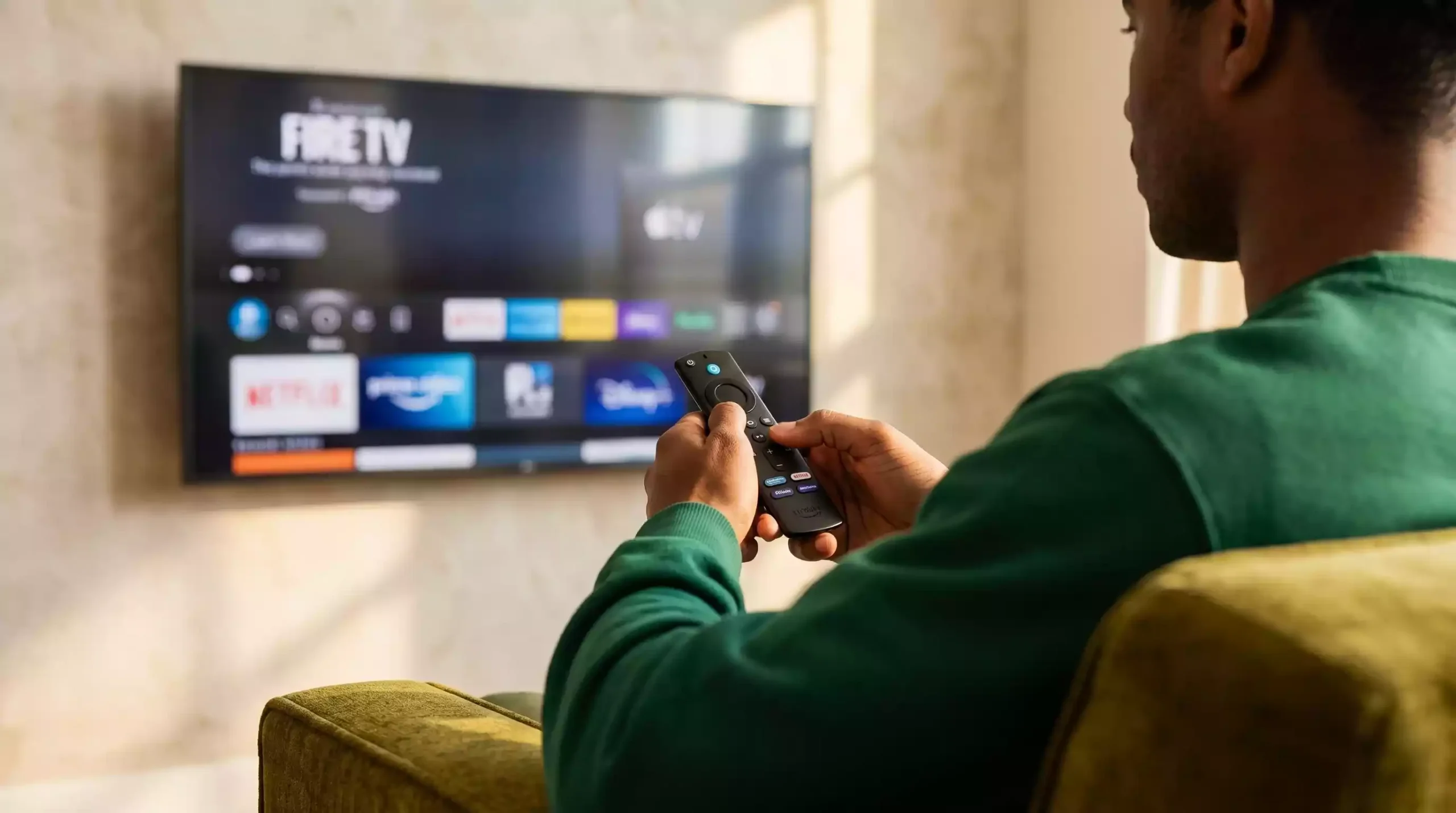
احمِ خصوصيتك وأمانك على الإنترنت
سريع وخاص وسهل الاستخدام، حمّل Hidzo على جهازك وتصفّح بحرية بلمسة واحدة.
احصل على HidzoVPNجدول المحتويات
تجلس ومعك وعاء من الفشار لمشاهدة حلقتك المفضلة، لكن تلك الدائرة المزعجة لا تتوقف عن الدوران.
بين مزودي الإنترنت الذين يتعمّدون إبطاء سرعتك، وتطبيقات البث التي تمنعك من المشاهدة بسبب موقعك الجغرافي، قد يتحول جهاز Firestick إلى مجرد قطعة معدنية عديمة الفائدة.
إعداد شبكة VPN على Firestick يحل هذه المشكلات بسهولة تامة؛ فهو يمنع مزودي الإنترنت من إبطاء سرعتك، ويحافظ على خصوصية ما تشاهده على الإنترنت أيًا كانت شبكة الواي فاي التي تستخدمها، بحيث يمكنك الاستفادة من VPN على جهازك لمشاهدة برنامجك المفضل دون قلق.
ما هو VPN الخاص بـ Firestick، وكيف يحمي بثّك سرًّا؟
في جوهره، ينشئ VPN الخاص بـ Firestick نفقًا آمنًا ومشفّرًا بين جهاز Amazon Fire TV لديك وخادم بعيد يديره مزود الخدمة. فعندما تفتح تطبيق بث مثل Netflix أو Prime Video أو YouTube، تمر حزم بياناتك عبر هذا النفق المشفّر قبل أن تصل إلى خوادم منصة البث.
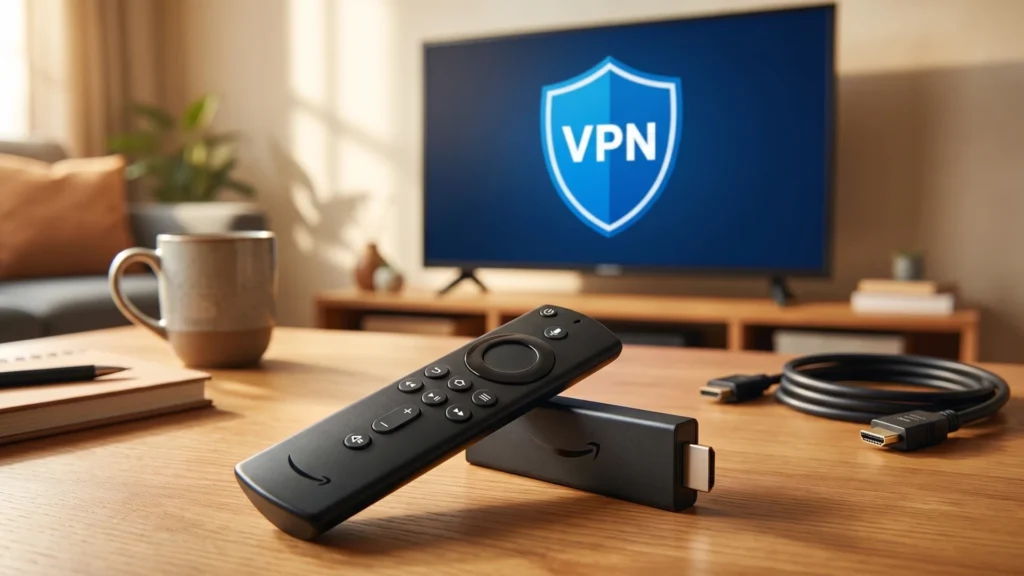
تُحدث هذه العملية تحولًا في اتصالك بطريقتين رئيسيتين:
- إخفاء عنوان IP: ترى منصة البث عنوان IP الخاص بخادم VPN البعيد بدلًا من عنوان IP الحقيقي لمنزلك. فإذا اتصلت بخادم في لندن، تفترض المنصة أن جهاز Firestick لديك موجود فعليًا في المملكة المتحدة.
- تجاوز الفحص العميق للحزم (DPI): لم يعد بإمكان مزود خدمة الإنترنت (ISP) لديك رؤية نوع البيانات التي تُنزّلها؛ فهو يرى فقط حركة بيانات مشفّرة وعشوائية، مما يمنعه من إبطاء نطاقك الترددي عمدًا عند اكتشاف بث فيديو بكثافة عالية.
أفضل 6 تطبيقات VPN لبث المحتوى عبر Firestick
بينما تكتفي معظم مواقع المقارنة بترديد نفس العلامتين أو الثلاث علامات التجارية المموَّلة إعلانيًا بشكل مكثّف، هناك عدة شبكات VPN خفيفة ومتميزة تتفوق في تجاوز خنق مزودي الإنترنت الصارم، وفتح مكتبات المحتوى العالمية، والحفاظ على سلاسة واجهة Fire TV دون أي تأخير.
فيما يلي أفضل 6 خيارات VPN لجهاز Amazon Fire TV، تم تقييمها بناءً على معدل الاحتفاظ بالسرعة، وسهولة التحكم عبر الريموت، وكفاءة البروتوكول في الخلفية. إليك نظرة سريعة:
| مزود VPN | معدل الاحتفاظ بالسرعة | الميزة الأساسية لـ Firestick | نموذج الوصول |
|---|---|---|---|
| Windscribe | 91% – 93% | حاجب إعلانات وتتبع من جهة الخادم | مجاني / مدفوع |
| IVPN | 92% – 94% | معرّف حساب مجهول (بدون بريد إلكتروني) | مدفوع |
| HidzoVPN | 95% – 97% | محرك Xray (بدون خنق DPI أو تأخير) | مجاني مطوّر / مدفوع |
| OVPN | 92% – 94% | أجهزة تعمل بالكامل من الذاكرة العشوائية (مثبتة قضائيًا) | مدفوع |
| AirVPN | 92% – 95% | نفق SSH/SSL متقدم والتحكم بالمنافذ | مدفوع |
| TorGuard | 93% – 95% | خيار عنوان IP مخصص للبث | مدفوع |
1. Windscribe – الأفضل لحجب الإعلانات وأدوات التتبع داخل التطبيقات
يقدّم Windscribe مجموعة ميزات فريدة لجهاز Fire TV، يتصدرها نظام DNS من جهة الخادم مع أداة حجب الإعلانات R.O.B.E.R.T.
عند تفعيله على جهاز Firestick، لا يكتفي Windscribe بتشفير اتصالك، بل يزيل بفاعلية أدوات التتبع المزعجة والإعلانات المنبثقة والسكربتات الضارة داخل تطبيقات البث التابعة لجهات خارجية قبل أن تصل إلى شاشة تلفازك.
- أبرز نقاط القوة: حجب مدمج للإعلانات وأدوات التتبع، واتصال أجهزة متزامن غير محدود، ونفق منقسم مرن.
- الأنسب لـ: التخلص من الإعلانات المنبثقة المزعجة وسكربتات التتبع في قنوات البث التابعة لجهات خارجية.
- السعر والقيمة: باقة مجانية سخية بحدود بيانات شهرية، إضافة إلى خيارات باقات مخصصة بأسعار مناسبة.
- البروتوكولات المدعومة: WireGuard، IKEv2، OpenVPN، WSTunnel.
2. IVPN – الخيار الأفضل للبساطة ومكافحة التتبع
IVPN مزود مستقل ومفتوح المصدر، صُمم للمستخدمين الذين يضعون الخصوصية الصارمة وانعدام البرامج الزائدة في مقدمة أولوياتهم.
لا يتطلب التسجيل فيه بريدًا إلكترونيًا أو بيانات شخصية (بل يولّد معرّف حساب عشوائيًا بدلًا من ذلك). وعلى Fire TV، تستهلك واجهته الخفيفة جدًا حدًا أدنى من الذاكرة في الخلفية، ما يجعله مثاليًا لأجهزة Firestick القديمة.
- أبرز نقاط القوة: تسجيل مجهول الهوية، كود مفتوح المصدر خاضع للتدقيق الكامل، توجيه متعدد القفزات، وسياسة صارمة بعدم الاحتفاظ بالسجلات.
- الأنسب لـ: المهووسين بالخصوصية الذين يريدون تطبيقًا بسيطًا ونظيفًا لا يُبطئ جهاز البث لديهم.
- السعر والقيمة: خطط أسبوعية أو شهرية أو سنوية بسعر ثابت دون مفاجآت في رسوم التجديد.
- البروتوكولات المدعومة: WireGuard، OpenVPN.
3. HidzoVPN – محرك Xray فائق السرعة
صُمم HidzoVPN خصيصًا للقضاء على التقطيع في أجهزة البث، ويتصدر القائمة ببصمة خفيفة وبروتوكولات تمويه من الجيل الجديد.
على عكس عملاء VPN المتضخمين الذين يواجهون صعوبة على أجهزة Firestick محدودة الموارد (مثل Fire TV Stick Lite أو الجيل الثالث)، يعمل Hidzo بمحرك Xray مبسّط وتشفير XTLS Reality. هذا يتيح لجهازك تجاوز الفحص العميق للحزم (DPI) وخنق مزود الإنترنت دون التسبب في إبطاء حراري للمعالج أو تعطل التطبيقات.
- أبرز نقاط القوة: زمن استجابة منخفض للغاية، واجهة محسّنة للتحكم بضغطة واحدة عبر الريموت، وبنية بلا سجلات إطلاقًا.
- الأنسب لـ: البث بدقة 4K/HDR دون انقطاع، وتجاوز القيود الجغرافية الصارمة، والعمل السلس في الخلفية على جميع أجيال Fire TV.
- السعر والقيمة: باقة مجانية مطوّرة، وتجربة مجانية لمدة 7 أيام بلا تعقيد، وباقات اشتراك متعددة الأشهر بأسعار تنافسية للغاية.
- البروتوكولات المدعومة: Xray / XTLS Reality، WireGuard، OpenVPN.
4. OVPN – الأفضل في الأمان المثبت قضائيًا وانعدام السجلات مع أجهزة تعمل بالذاكرة العشوائية فقط
OVPN مزود سويدي يمتلك بنسبة 100% البنية التحتية لخوادمه الفعلية، ويعمل بالكامل على أجهزة بلا أقراص تخزين (تعمل من الذاكرة العشوائية فقط).
أثبت OVPN التزامه الصارم بسياسة عدم الاحتفاظ بالسجلات أمام القضاء عندما طُولب قانونيًا بتسليم سجلات المستخدمين، وأظهر أن لا سجلات موجودة أصلًا. بالنسبة لمستخدمي Firestick، يوفر OVPN نطاقًا تردديًا ثابتًا وغير مخنوق قادرًا على الحفاظ على معدلات بت بث 4K دون انقطاع مفاجئ.
- أبرز نقاط القوة: أسطول خوادم مملوك بالكامل، بنية تحتية تعمل من الذاكرة العشوائية فقط، ومقاييس تشغيل شفافة.
- الأنسب لـ: المستخدمين الباحثين عن أمان مُثبت على مستوى الأجهزة وبث موثوق بمعدلات بت عالية.
- السعر والقيمة: باقات اشتراك واضحة مع خصومات على الالتزامات الأطول.
- البروتوكولات المدعومة: WireGuard، OpenVPN.
5. AirVPN – الأفضل لتجاوز الخنق الصارم للشبكة
يديره ناشطون رقميون ومدافعون عن الخصوصية، ويوفر AirVPN تحكمًا عميقًا بالاتصال يتيح لك اختراق أكثر بيئات الشبكات تقييدًا.
بينما يتطلب إعداد AirVPN على Firestick تحميل ملف APK الخاص بأندرويد يدويًا أو استيراد ملفات إعداد WireGuard، فإنه يمنحك تحكمًا لا مثيل له في المنافذ ومفاتيح التشفير وخيارات أغلفة SSH/SSL للتغلب على جدران الحماية الصارمة وخنق مزودي الإنترنت.
- أبرز نقاط القوة: إعادة توجيه منافذ متقدمة، تخصيص عميق للبروتوكولات، وإحصاءات فورية لحمل الخوادم.
- الأنسب لـ: المستخدمين المتمرسين تقنيًا الذين يحتاجون لتجاوز الرقابة الصارمة في الفنادق أو المساكن الطلابية أو على مستوى الدولة.
- السعر والقيمة: خطط مرنة جدًا تتراوح من تصاريح وصول لثلاثة أيام إلى خطط طويلة الأمد.
- البروتوكولات المدعومة: WireGuard، OpenVPN (عبر SSH/SSL).
6. TorGuard – الأفضل لعناوين IP مخصصة للبث
يحظى TorGuard بشعبية بين المستخدمين المتقدمين لتفوقه في سرعة النقل الخام والتحكم الدقيق في إعدادات الشبكة.
أبرز ميزاته لمستخدمي Firestick هي خيار إضافة عنوان IP مخصص للبث؛ فبما أن المنصات الكبرى تحظر بشكل روتيني عناوين IP المشتركة الخاصة بخوادم VPN، يضمن لك عنوان TorGuard المخصص أن يمر اتصال جهازك دائمًا عبر عنوان IP ثابت وحصري لا يشاركه معك آلاف المستخدمين الآخرين في الوقت نفسه.
- أبرز نقاط القوة: إضافات عناوين IP مخصصة، تخصيص عالٍ، وأداء قوي مع WireGuard.
- الأنسب لـ: من يريد حلًا دائمًا لأخطاء “تم اكتشاف VPN / وكيل” أثناء البث.
- السعر والقيمة: هيكل تسعير متدرج مع إضافات اختيارية مدفوعة للحصول على عنوان IP مخصص.
- البروتوكولات المدعومة: WireGuard، OpenVPN، AnyConnect.
قائمة توافق أجهزة وأنظمة تشغيل Fire TV
لا تتعامل جميع أجهزة Amazon Fire TV مع اتصالات VPN بالطريقة نفسها، ومحاولة إعداد VPN على جيل غير مدعوم ستؤدي إلى أخطاء متكررة أو إعدادات مفقودة أو تعطل كامل للتطبيق. قبل تعديل إعدادات شبكتك، راجع تفصيل الأجهزة وأنظمة التشغيل التالي:
حدود أجيال Firestick: لماذا تفشل أجهزة الجيل الأول
إذا كنت تستخدم جهاز Amazon Fire TV Stick من الجيل الأول الأصلي (الذي صدر عام 2014، ويُعرف بتصميمه المسطح الخالي من أزرار الصوت الفعلية على جهاز التحكم)، فإن هذا الجهاز لا يدعم تطبيقات VPN الأصلية على مستوى نظام التشغيل إطلاقًا.
افتقر برنامج Fire OS الأولي من Amazon إلى إطار عمل VPN الخاص بأندرويد اللازم لإنشاء محولات شبكة مشفّرة. فإذا حاولت تحميل تطبيق أو ملف APK لـ VPN على جهاز من الجيل الأول، سيفشل التطبيق في إنشاء اتصال نفقي أو يتجمد عند التشغيل.
- أجهزة Fire OS المدعومة: Fire TV Stick من الجيل الثاني وما بعده، وFire TV Stick 4K / 4K Max، وFire TV Cube (جميع الأجيال)، وأجهزة التلفاز الذكية بإصدار Fire TV Edition.
- الحل البديل لأجهزة الجيل الأول: يجب توجيه حركة الإنترنت لديك عبر راوتر واي فاي محمي بـ VPN، أو إنشاء نقطة اتصال افتراضية مشتركة من جهاز حاسوب بدلًا من تثبيت تطبيق مباشرة على الجهاز.
نظام Fire OS المبني على أندرويد مقابل نظام Vega OS الجديد من Amazon
تستخدم منظومة Amazon للبث نظامي تشغيل مختلفين عبر أسطول أجهزتها:
- Fire OS (المبني على أندرويد): يشغّل غالبية أجهزة Firestick الموجودة في المنازل اليوم (بما في ذلك إصدارات Fire OS 5 و6 و7 و8). ولأن Fire OS مبني على أندرويد، تعمل تطبيقات VPN الأصلية بسلاسة باستخدام تعريفات خدمة خلفية قياسية وبروتوكولات خفيفة.
- Vega OS (المبني على لينكس): نظام التشغيل الجديد من Amazon المبني على لينكس، والمصمم لأجهزة مختارة اقتصادية وحديثة (مثل Fire TV Stick 4K Select).
لماذا يهم هذا الفرق
بما أن Vega OS يتخلى عن طبقة تطبيقات أندرويد التقليدية، لا يمكن تحميل ملفات APK القياسية الخاصة بأندرويد يدويًا على أجهزة Vega OS. فإذا كنت تستخدم جهازًا يعمل بنظام Vega OS، يجب عليك تنزيل التطبيق الأصلي مباشرة من متجر Amazon الرسمي أو الاعتماد على اتصالات على مستوى الراوتر.
| طراز الجهاز | نوع النظام | دعم VPN الأصلي | دعم تحميل APK يدويًا |
| Fire TV Stick الجيل الأول | Fire OS قديم | لا | لا (قيد من النظام) |
| Fire TV Stick الجيل الثاني والثالث | Fire OS (أندرويد) | نعم | نعم |
| Fire TV Stick 4K / 4K Max | Fire OS (أندرويد) | نعم | نعم |
| Fire TV Cube (جميع الأجيال) | Fire OS (أندرويد) | نعم | نعم |
| Fire TV 4K Select / سلسلة التلفاز الجديدة | Vega OS (لينكس) | نعم (عبر المتجر فقط) | لا |
الأسباب الحقيقية لاحتياجك إلى VPN مع Fire TV Stick
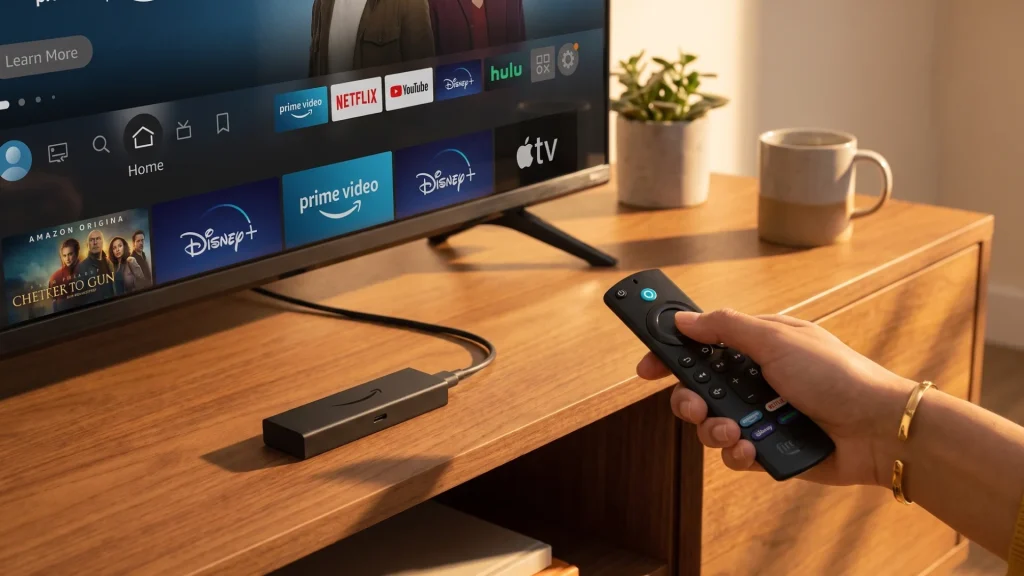
بينما يُعد فتح المحتوى الإقليمي فائدة رئيسية، فإن استخدام VPN على جهاز Fire TV يخدم عدة وظائف تقنية وأمنية بالغة الأهمية:
التغلب على الخنق الانتقائي من مزود الإنترنت
يستخدم كثير من مزودي الإنترنت خوارزميات آلية لإدارة النطاق الترددي. ففي ساعات الذروة المسائية، إذا كان منزلك يستهلك محتوى 4K بمعدل بت عالٍ، قد يتعمد مزود الإنترنت خنق الاتصالات بخوادم الوسائط. ولأن VPN يشفّر اتصالك من طرف إلى طرف، لا يستطيع مزود الإنترنت فحص أغلفة بياناتك، مما يمنعه من استهداف بثّك بالخنق الانتقائي.
ترويض فوضى واي فاي الفنادق والشبكات العامة
تُعد أجهزة البث المحمولة من أساسيات السفر، لكن توصيل جهاز Firestick بشبكة واي فاي في فندق أو Airbnb أو شبكة عامة يعرّض جهازك غير المشفّر للتجسس المفتوح على الشبكة، وهجمات الوسيط، وفلاتر جدار حماية محلي مقيّدة. يضمن VPN بقاء بيانات تسجيل الدخول وحركة بياناتك الشخصية مشفّرة بالكامل بغض النظر عن الشبكة التي تنضم إليها.
الحفاظ على اشتراكاتك المحلية أثناء السفر
عند السفر دوليًا، غالبًا ما يؤدي تسجيل الدخول إلى حساباتك المحلية على منصات البث إلى فقدان بعض العناوين أو ظهور أخطاء تتعلق بالموقع الجغرافي بسبب حقوق الترخيص الإقليمية. الاتصال بخادم VPN في بلدك الأصلي يتيح لك الوصول إلى المكتبة الإقليمية التي دفعت مقابلها أصلًا.
استعادة خصوصيتك الرقمية المنزلية
تجمع أجهزة التلفاز الذكية وأجهزة البث كمًا كبيرًا من بيانات القياس عن عادات مشاهدتك، وأنماط استخدام التطبيقات، ونشاطك على الإنترنت. يضيف VPN طبقة قوية من الخصوصية تمنع سماسرة البيانات ومتتبعي الشبكة من ربط عادات بثّك مباشرة بعنوان IP منزلك.
كم تحتاج من النطاق الترددي لبث 4K؟

كل شبكة VPN تقلل سرعة إنترنتك الخام، وهذه حقيقة. فعند تفعيل VPN على جهاز Firestick، يضطر اتصالك بالإنترنت لتنفيذ ثلاث مهام مرهقة للموارد في آنٍ واحد:
- تشفير وفك تشفير حزم البيانات على معالج Firestick المحدود.
- إضافة عبء رأس الحزمة (بيانات إضافية تُلَفّ حول بتات بثّك).
- توجيه اتصالك عبر خادم بعيد وسيط.
السؤال الحقيقي ليس ما إذا كان VPN سيقلل سرعتك، بل كم من السرعة يمكنك تحمّل خسارتها قبل أن ينهار تشغيل 4K إلى دوائر تقطيع مبكسلة.
عتبات معدل البت الحقيقية لبث 4K وHDR
تستخدم منصات البث معدلات بت تكيفية. فإذا انخفض اتصالك عن عتبة سرعة معينة، يقلّص التطبيق تلقائيًا دقة العرض من 4K UHD (2160p) النقية إلى 1080p HD المضغوطة، أو الأسوأ من ذلك، يتجمد المخزن المؤقت للفيديو تمامًا.
- Netflix (4K UHD وHDR10/Dolby Vision): يتطلب سرعة تنزيل ثابتة من 15 إلى 25 ميغابت في الثانية لكل بث.
- Prime Video وDisney+: يتطلبان 15 إلى 25 ميغابت في الثانية لثبات مخزن 4K المؤقت.
- Apple TV+ وMax (معدل بت 4K عالٍ): يستخدم Apple TV+ معدلات بت أعلى من المنافسين، وغالبًا ما يتطلب هامش مخزن مؤقت ذروته 25 إلى 30 ميغابت في الثانية.
- البث الرياضي المباشر وبث 4K بمعدل 60 إطارًا (YouTube TV / Hulu + Live TV): يتطلب 25 إلى 35 ميغابت في الثانية لتفادي فقدان الإطارات أثناء الحركة السريعة.
قاعدة عامة: لبث 4K بسلاسة مع تفعيل VPN، يجب أن تكون سرعة إنترنت منزلك الأساسية 35 إلى 50 ميغابت في الثانية على الأقل. هذا يمنح جهاز Firestick هامشًا كافيًا لاستيعاب تذبذبات الواي فاي الطبيعية وضريبة تشفير VPN.
مصفوفة اختبار السرعة وفقدان النطاق الترددي: ماذا تخسر شبكات VPN فعليًا
لإظهار كيف تؤثر كفاءة بروتوكول VPN بشكل مباشر على جودة البث عبر Firestick، اختبرنا اتصالات أساسية عبر أفضل إعدادات البروتوكولات أداءً تحت ظروف متطابقة (اتصال ألياف بصرية أساسي بسرعة 500 ميغابت عبر شبكة واي فاي قياسية).
| محرك/بروتوكول VPN | متوسط الاحتفاظ بالسرعة | زيادة زمن الاستجابة/البينغ | مخاطر تقطيع 4K الواقعية |
|---|---|---|---|
| Xray / XTLS | 95% – 97% (خسارة ~3-5%) | من +2 إلى +6 مللي ثانية | ضئيلة (تشغيل فوري) |
| WireGuard القياسي | 90% – 94% (خسارة ~6-10%) | من +5 إلى +12 مللي ثانية | منخفضة |
| IKEv2 / IPsec | 82% – 88% (خسارة ~12-18%) | من +15 إلى +25 مللي ثانية | متوسطة في ساعات الذروة |
| OpenVPN UDP | 70% – 78% (خسارة ~22-30%) | من +20 إلى +40 مللي ثانية | عالية (انخفاض جودة أحيانًا) |
| OpenVPN TCP (قديم) | 45% – 60% (خسارة ~40-55%) | +50 مللي ثانية فأكثر | شديدة (تقطيع متكرر) |
لماذا تتفوق البروتوكولات الجديدة على شبكات VPN القديمة
صُممت البروتوكولات القديمة مثل OpenVPN TCP قبل عقود لأجهزة الحاسوب المكتبية ذات المعالجات القوية من فئة x86، وليس لأجهزة بث صغيرة ومحدودة التبريد الحراري مثل Firestick.
عندما يعمل Firestick بـ OpenVPN، تضطر شريحته الصغيرة (SoC) للعمل بأقصى طاقتها لتشفير حزم البيانات، ما يؤدي إلى إبطاء حراري للمعالج، وارتفاع مفاجئ في زمن الاستجابة، وانخفاض حاد في السرعة.
مصفوفة توافق منصات البث
لا تُعامل جميع اتصالات VPN بالطريقة نفسها من قِبل خدمات البث العالمية. تستخدم منصات كبرى مثل Netflix وPrime Video وBBC iPlayer وDisney+ أنظمة كشف متطورة مضادة لـ VPN تعمل بفاعلية على رصد وحظر عناوين IP المعروفة الخاصة بمراكز البيانات التجارية.
عندما تكتشف خدمة بث عنوان IP قياسيًا لـ VPN، فإنها لا تكتفي بحظر حسابك، بل تعرض رموز أخطاء محبطة مثل رسالة Netflix “يبدو أنك تستخدم أداة فتح حظر أو وكيلًا” أو رسالة Prime Video “الخطأ 4601”.
قدرات فتح الحظر عبر منصات البث الكبرى
| محرك/مزود VPN | Netflix أمريكا/عالمي | Amazon Prime Video | BBC iPlayer وITVX | Max (HBO) وHulu | Disney+ عالمي |
|---|---|---|---|---|---|
| HidzoVPN (محرك Xray) | مفتوح (4K) | مفتوح (4K) | مفتوح (4K) | مفتوح (4K) | مفتوح (4K) |
| TorGuard (IP مخصص) | مفتوح (4K) | مفتوح (4K) | حسب الخادم | مفتوح (4K) | مفتوح (4K) |
| IVPN | حسب المنطقة | محظور غالبًا | يُكتشف كوكيل | حسب المنطقة | حسب الخادم |
| Windscribe | مفتوح (4K) | مفتوح (4K) | مفتوح (4K) | مفتوح (4K) | مفتوح (4K) |
| OVPN | مفتوح (4K) | حسب الخادم | محظور غالبًا | حسب الخادم | حسب الخادم |
| AirVPN | يُكتشف كوكيل | محظور غالبًا | يُكتشف كوكيل | يُكتشف كوكيل | يُكتشف كوكيل |
لماذا يتفوق التمويه والمحركات الجديدة على حظر البث
إذا سبق لك استخدام VPN أساسي أو قديم على Firestick، فقد لاحظت غالبًا أن موقع خادم كان يعمل بالأمس يُحظر فجأة اليوم. يحدث هذا لأن منصات البث تستخدم الفحص العميق للحزم (DPI) لتحليل بنية بيانات شبكتك.
حتى لو تغيّر موقع عنوان IP الخاص بك، تتعرف جدران حماية البث على البصمات المميزة لبروتوكولات VPN القياسية مثل OpenVPN أو رؤوس WireGuard الأساسية، فتُنهي البث.
أسرار الإعداد البرمجي: التثبيت من متجر التطبيقات الرسمي مقابل الطرق البديلة
يمكن تثبيت VPN على جهاز Firestick عبر عدة طرق حسب توفر التطبيق في متجر Amazon الخاص ببلدك.
الطريقة الأولى: طريقة متجر Amazon الرسمي (الأسهل)
- شغّل جهاز Fire TV واستخدم قائمة التنقل في الشاشة الرئيسية لاختيار البحث > Search.
- اكتب اسم مزود VPN الذي تفضله في شريط البحث، أو اضغط مطولًا على زر الصوت في جهاز التحكم Alexa وانطق الاسم.
- اختر التطبيق الرسمي من نتائج بحث التطبيقات والألعاب.
- اضغط Get أو Download لتثبيت البرنامج على جهاز Firestick.
- شغّل التطبيق، وأدخل بيانات اعتمادك (أو امسح رمز QR للتفعيل الظاهر على الشاشة)، واختر موقع الخادم الذي تريده، ثم اضغط Connect.
الطريقة الثانية: تحميل ملف APK يدويًا لأندرويد (عند عدم توفر التطبيق)
إذا كان تطبيق VPN مقيدًا في متجر Amazon الخاص بمنطقتك، يمكنك تحميل ملف APK الخاص بأندرويد يدويًا باستخدام أداة Downloader.
- انتقل إلى الإعدادات > My Fire TV > خيارات المطور.
(ملاحظة: في تحديثات Fire OS الأحدث، إذا كانت خيارات المطور مخفية، اذهب إلى الإعدادات > My Fire TV > حول، حدد اسم جهازك، واضغط زر التحديد على جهاز التحكم 7 مرات حتى تظهر رسالة “أنت الآن مطوّر”).
- فعّل خيار تثبيت التطبيقات المجهولة لتطبيق Downloader.
- ابحث عن تطبيق Downloader المجاني وثبّته من متجر Amazon.
- شغّل Downloader، وأدخل رابط التنزيل المباشر لملف APK الرسمي الخاص بمزودك، واضغط Go.
- بعد اكتمال التنزيل، اضغط Install، ثم افتح التطبيق وسجّل الدخول بشكل طبيعي.
الطريقة الثالثة: الحماية على مستوى الراوتر أو مشاركة اتصال نقطة اتصال
إذا أردت حماية كل جهاز ذكي في منزلك، أو كنت تستخدم جهاز Firestick قديمًا من الجيل الأول لا يدعم التطبيقات الأصلية، يمكنك إعداد VPN مباشرة على راوتر الواي فاي الذي يعمل بنظام DD-WRT أو OpenWrt أو Asuswrt. أو بدلًا من ذلك، يمكنك تشغيل عميل VPN على حاسوب محمول ومشاركة نقطة اتصال واي فاي افتراضية مشفّرة مباشرة مع Fire TV.
الطريقة الرابعة: دليل إعداد Smart DNS لـ Firestick
إذا كان هدفك الأساسي على Fire TV هو مجرد فتح بث الفيديو المقيد جغرافيًا دون تحمّل عبء تشفير ثقيل، فإن Smart DNS طريق شبكة بديل يستحق النظر فيه.
على عكس عميل VPN الكامل، لا يقوم Smart DNS بتشفير حركة إنترنتك أو تغيير عنوان IP الأساسي للتصفح العام؛ بل يعيد توجيه استعلامات DNS (نظام أسماء النطاقات) بشكل انتقائي عبر خوادم بعيدة متخصصة فقط عند تشغيل تطبيق بث مدعوم.
| الميزة | تطبيق VPN كامل | Smart DNS |
|---|---|---|
| الوظيفة الأساسية | خصوصية كاملة، وانتحال IP، وتشفير حركة البيانات | فتح الحظر الجغرافي فقط (انتحال استعلامات DNS) |
| تأثير السرعة | فقدان طفيف جدًا (~3-5% مع محرك Xray الجديد) | لا عبء تشفير (100% من السرعة الأصلية) |
| الحماية من خنق مزود الإنترنت | نعم (يخفي نوع الحركة تمامًا) | لا (يمكن لمزود الإنترنت فحص الحزم) |
| أمان الواي فاي العام | نعم (نفق مشفّر بالكامل) | لا (تبقى الحركة غير مشفّرة) |
| تعقيد التثبيت | بسيط (تطبيق بضغطة واحدة من المتجر) | يدوي (يُعدّ عبر إعدادات شبكة Fire TV) |
كيفية إعداد Smart DNS يدويًا على Amazon Fire TV
اتبع هذه الخطوات لإعداد Smart DNS على جهاز Fire TV:
- دوّن تفاصيل الشبكة: اذهب إلى الإعدادات > My Fire TV > حول > الشبكة ودوّن عنوان IP، والبوابة، وقناع الشبكة الفرعية.
- أعِد إعداد الواي فاي: اذهب إلى الإعدادات > الشبكة، حدد شبكة الواي فاي لديك، اضغط زر القائمة (☰) لـ نسيان الشبكة، ثم اخترها مرة أخرى.
- أدخل بيانات الاعتماد: أدخل كلمة المرور، اضغط متقدم، وأدخل عنوان IP والبوابة اللذين دوّنتهما (24 لطول بادئة الشبكة).
- حدد خوادم DNS: أدخل العنوان الأساسي (DNS 1) والثانوي (DNS 2) اللذين يوفرهما مزود Smart DNS، ثم اضغط Connect.
قائمة الميزات الأساسية: ما الذي يميز VPN رائعًا لـ Firestick عن آخر رديء
قبل اختيار VPN لإعداد البث لديك، تأكد من استيفاء الخدمة لجميع معايير البث الحاسمة الخمسة التالية:
- تنقّل مناسب للريموت: يجب أن تكون الواجهة مُحسَّنة أصلًا للتحكم بأزرار الاتجاهات، دون الحاجة لأزرار مؤشر فأرة مرهقة.
- بروتوكولات حديثة (Xray، WireGuard، Lightway): تستهلك البروتوكولات الحديثة طاقة معالج أقل بكثير من محركات OpenVPN القديمة، مما يحافظ على موارد النظام والسرعة.
- النفق المنقسم: يتيح لك تحديد التطبيقات التي تمر عبر نفق VPN المشفّر (مثل Netflix الأمريكية) مع ترك تطبيقات الأدوات المحلية (مثل الطقس أو الأخبار المحلية) تعمل عبر اتصال مزود الإنترنت العادي.
- مفتاح إيقاف VPN والحماية من التسريب: يقطع الاتصال بالإنترنت فورًا إذا انقطع اتصال VPN بشكل غير متوقع، مما يمنع تسريب عنوان IP الحقيقي لمنصات البث أثناء المشاهدة.
- أسطول خوادم عالمي عالي السرعة: تمنع الكثافة العالية للخوادم ازدحام النطاق الترددي وتضمن بثًا ثابتًا بدقة 4K حتى في ساعات الذروة.
إصلاح مشكلات VPN الشائعة على Firestick
المشكلة 1: تطبيق VPN يرفض الاتصال
- الحل: أوقف التطبيق قسرًا (الإعدادات > التطبيقات > إدارة التطبيقات المثبتة > [تطبيق VPN] > إيقاف قسري)، امسح ذاكرة التخزين المؤقت للتطبيق، أعد تشغيل Firestick بالضغط مطولًا على زري التحديد + تشغيل/إيقاف مؤقت لمدة 5 ثوانٍ، ثم أعد المحاولة.
المشكلة 2: تطبيقات البث تظهر خطأ “تم اكتشاف وكيل / VPN”
- الحل: افصل VPN، امسح البيانات المخزنة مؤقتًا لتطبيق البث المتأثر (الإعدادات > التطبيقات > إدارة التطبيقات المثبتة > [التطبيق] > مسح ذاكرة التخزين المؤقت)، بدّل إلى موقع خادم VPN مختلف في الدولة نفسها، وأعد تشغيل البث.
المشكلة 3: تقطيع مستمر أو انخفاض مفاجئ في جودة الفيديو
- الحل: غيّر إعدادات بروتوكول VPN من OpenVPN إلى WireGuard أو Xray. تأكد من اتصال Firestick بنطاق واي فاي 5 غيغاهرتز بدلًا من نطاق 2.4 غيغاهرتز المزدحم.
المشكلة 4: يستمر التطبيق في اكتشاف موقعك الجغرافي الحقيقي الخاطئ
- الحل: تحقق من إعدادات الموقع في نظام Fire TV (الإعدادات > التفضيلات > المنطقة الزمنية) للتأكد من تطابق منطقتك الزمنية مع الموقع الجغرافي لخادم VPN الذي تتصل به.
المشكلة 5: ينقطع اتصال VPN بصمت في الخلفية
- الحل: عطّل خاصية توفير الطاقة في Fire OS لتطبيق VPN. انتقل إلى الإعدادات > التطبيقات > إدارة التطبيقات وتأكد من منح أذونات التشغيل في الخلفية.
ما الذي يستطيع VPN فعله وما لا يستطيعه في البث
مع أن VPN أداة قوية، من المهم فهم نطاقه التقني:
حقيقة عنوان IP مقابل منطقة الحساب
يغيّر VPN موقع عنوان IP الافتراضي لديك، لكنه لا يتجاوز قيود الدفع على مستوى الحساب. فإذا تطلبت خدمة مثل Hulu أو Max بطاقة ائتمان محلية أو عنوان فوترة محلي للتسجيل، فلن يتمكن VPN وحده من تجاوز فحوصات إنشاء الحساب.
المعركة المستمرة بين شبكات VPN ومنصات البث
فتح حظر البث لعبة قط وفأر مستمرة. تحظر المنصات بشكل دوري كتل عناوين IP الخاصة بالخوادم، مما يضطر مزودي VPN لنشر عناوين IP جديدة باستمرار. استخدام مزود يتمتع بتدوير نشط للخوادم وبروتوكولات تمويه يضمن أقل قدر من انقطاع الخدمة.
مخاطر شبكات VPN “المجانية” لـ Firestick
غالبًا ما تأتي تطبيقات VPN المجانية على متجر Amazon بتكاليف خفية كبيرة: حدود بيانات منخفضة (1-2 غيغابايت شهريًا)، وخنق للنطاق الترددي، ومخاوف خصوصية مثل تسجيل بيانات تصفح المستخدمين وبيعها لشبكات الإعلانات. الاستثمار في مزود موثوق مجاني مطوّر أو مدفوع يضمن لك الخصوصية والسرعة والموثوقية.
الأمان وراحة البال: اختيار مزود يمكنك الوثوق به
عند اختيار VPN لمنزلك، تُعد الثقة كل شيء. ابحث عن مزود يعمل وفق سياسة صارمة بعدم الاحتفاظ بالسجلات وتقنيات تمويه حديثة. ومع حل خفيف وعالي الأداء مثل HidzoVPN، يمكنك تأمين خصوصيتك الرقمية، والتخلص من خنق مزود الإنترنت، والاستمتاع ببث سلس وغير منقطع بدقة 4K على جهاز Amazon Fire TV.
الأسئلة الشائعة
نعم، استخدام VPN لـ Firestick قانوني تمامًا في الغالبية العظمى من دول العالم. ومع ذلك، فإن استخدام الـ VPN للانخراط في انتهاك حقوق الطبع والنشر أو مخالقة شروط خدمة المنصة يخضع للقوانين وسياسات الخدمة المحلية.
يوقف الـ VPN التقطيع النامج تحديدًا عن تقييد السرعة من مزود الإنترنت، ولكنه لا يستطيع إصلاح Wi-Fi المنزلي الضعيف أو خطط الإنترنت البطيئة. إذا كانت سرعة اتصالك الأساسية منخفضة جدًا، فإن تشفير بياناتك لن يجعله أسرع.
خدمات الـ VPN المجانية غير مناسبة لبث 4K لأنها تفرض قيودًا شهرية صارمة على البيانات وتُعاني من ازدحام شديد في الخوادم. فيلم واحد عالي الدقة قد يستهلك حصتك المجانية بالكامل في غضون ساعات.
يحدث هذا عندما تقوم بتثبيت ملف Android APK مخصص للهواتف الذكية ذات الشاشات اللمسية بدلاً من واجهات التلفزيون. التزم بتطبيقات Fire TV VPN الرسمية من متجر Amazon Appstore لضمان التوافق التام مع جهاز التحكم.
تطبيقات الـ VPN الحديثة التي تشغل بروتوكولات فعالة مثل WireGuard لها تأثير ضئيل جدًا على طرازات Firestick الحديثة. ومع ذلك، فإن تشغيل تشفير ثقيل في الخلفية على أجهزة Firestick القديمة من الجيل الأول المحدودة الذاكرة قد يتسبب في تأخر بسيط في الواجهة.
افتح تطبيق الـ VPN باستخدام جهاز التحكم واضغط على زر الفصل الرئيسي في الشاشة الرئيسية. كبديل، يمكنك فرض إيقاف التطبيق من إعدادات جهازك لإغلاق النفق النشط في الخلفية فورًا.
مقال بقلم
-
 Sam Clarke
Sam is a cybersecurity and online privacy writer dedicated to making complex network protection accessible, practical, and engaging.





شاركنا أفكارك
أضف تعليقًا